SHOP-WIDGETS FÜR SHOPIFY

Bewertungen, Chat
und Verfügbarkeitsmeldungen.

Zeigen Sie Kundenbewertungen, beantworten Sie Fragen, erfassen Sie Anfragen für wieder verfügbare Produkte und bauen Sie Ihre Abonnentenliste aus. Vier Tools in Sendvio, die Sie so anpassen können, dass sie sich nahtlos in Ihre Marke einfügen.

01 / BEWERTUNGS-WIDGETS

Echte Kundenerfahrungen. Ein Format für jede Platzierung.

Von der kompakten Sternebewertung bis zu Foto- und Video-Karussells: Legen Sie fest, wie Kundenfeedback in Ihrem Shop erscheint.

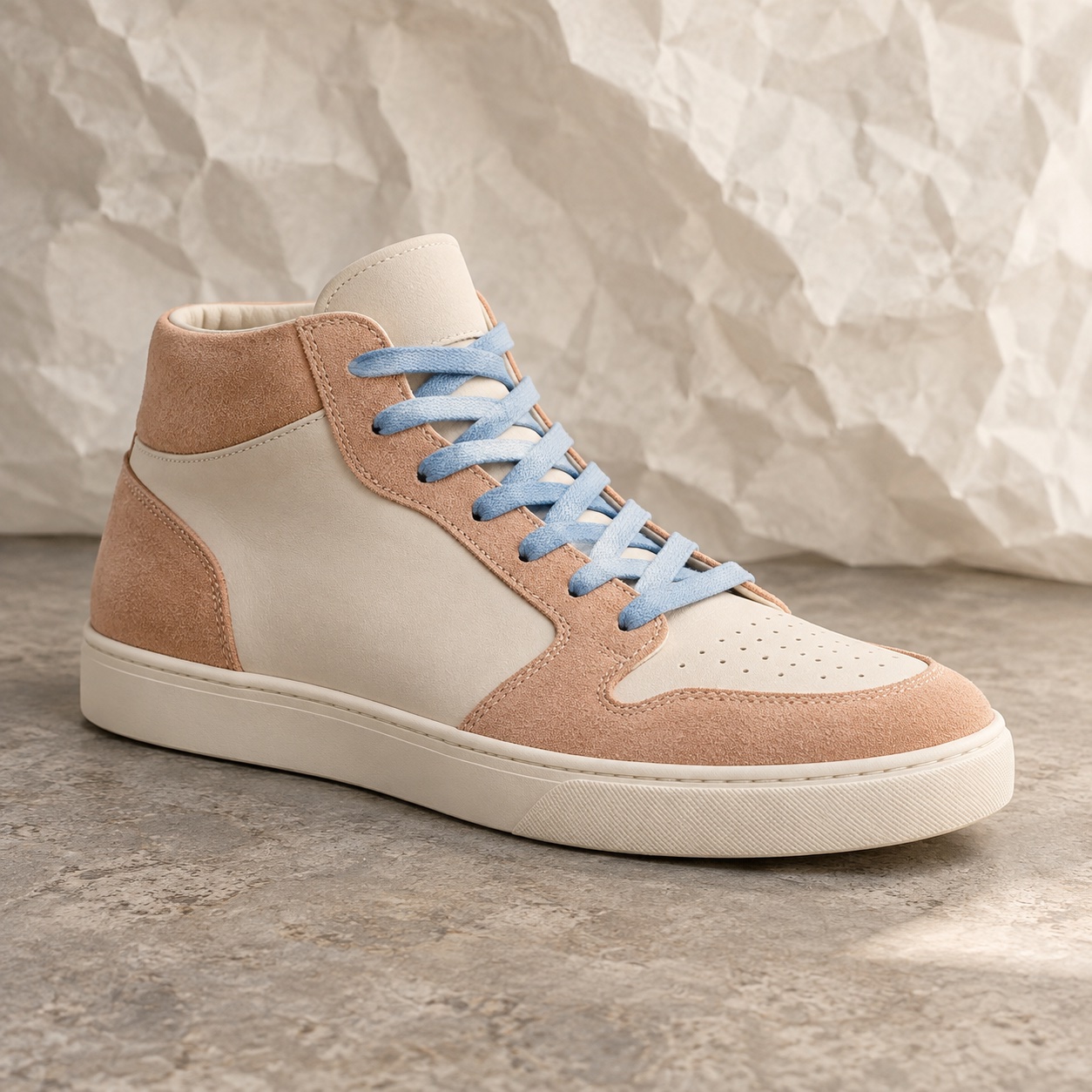
EVERYDAY-KOLLEKTIONSneaker für jeden Tag★★★★★4,8 · 56 Bewertungen
In den Warenkorb
PRODUKTSEITE

Produkt-Sternebewertung

Zeigen Sie die Durchschnittsbewertung und die Anzahl der Bewertungen direkt beim Produkt an.

PERSONALISIEREN

Wählen Sie die Sternfarbe und ob die Anzahl der Bewertungen angezeigt wird.

4.8★★★★★56 Bewertungen
Bewertung schreiben
★★★★★Beispielbewertung

Bequem vom ersten Tag an.

STARTSEITE & PRODUKTSEITEN

All-in-One-Bewertungen

Bündeln Sie Sterne, Bewertungsdetails und Kundenmedien in einem Bereich.

PERSONALISIEREN

Wählen Sie die Platzierung auf der Seite und passen Sie das Erscheinungsbild des Widgets an.

● ● ●
STARTSEITE & PRODUKTSEITEN

Bewertungskarussell

Lassen Sie Käufer in einer kompakten, horizontalen Ansicht durch Kundenerfahrungen blättern.

PERSONALISIEREN

Wählen Sie responsive Layouts mit Text, Bildern, Videos oder einer Kombination.

★★★★★BeispielbewertungPasst genau richtig.
★★★★★BeispielbewertungEin neuer Favorit.
★★★★★BeispielbewertungDen ganzen Tag bequem.
★★★★★BeispielbewertungLeicht zu kombinieren.
STARTSEITE & PRODUKTSEITEN

Bewertungsraster

Geben Sie Kundenbewertungen Raum in einem übersichtlichen Raster.

PERSONALISIEREN

Wählen Sie aus responsiven, anpassbaren Rasterlayouts.

DIE NEUE KOLLEKTIONGemacht für jeden Tag.
In den Warenkorb
★ Bewertungen
STARTSEITE & PRODUKTSEITEN

Schwebender Bewertungs-Tab

Bieten Sie Besuchern mit einem Klick eine Abkürzung zum Bewertungsbereich.

PERSONALISIEREN

Passen Sie Position, Farbe und Beschriftung des Tabs an.

Nutzen Sie separate Versionen von All-in-One Reviews, Review Carousel und Review Grid für Startseite und Produktseite.

Bewertungen sammeln & verwalten – mehr erfahren →

02 / WHATSAPP-CHAT-BUTTON

Machen Sie das Gespräch zum Teil des Einkaufserlebnisses.

Bieten Sie Käufern einen direkten Draht zu Ihrem Unternehmen, wenn sie Hilfe bei der Produktwahl brauchen oder eine Frage zu einer Bestellung haben.

  • Ihre GeschäftsnummerVerbinden Sie den Button mit Ihrer WhatsApp- oder WhatsApp-Business-Nummer.
  • Eine hilfreiche BegrüßungLegen Sie die Standardnachricht fest, mit der Kunden das Gespräch beginnen.
  • Dort erreichbar, wo es passtWählen Sie die Position des Buttons und seine Sichtbarkeitseinstellungen.

Ein direkter Einstieg in den Chat aus Ihrem Shop. Ihr Team führt das Gespräch in WhatsApp.

03 / WIEDER VERFÜGBAR

Das Interesse halten, wenn ein Produkt ausverkauft ist.

Lassen Sie Käufer ihr Interesse an nicht verfügbaren Produkten hinterlegen und verknüpfen Sie die Anfrage mit einer Automatisierung für wieder verfügbare Produkte in Sendvio.

  • Ein klarer nächster Schritt bei ausverkauften ProduktenBieten Sie eine Anmeldung an, statt die Customer Journey bei „ausverkauft“ enden zu lassen.
  • Eine Anmeldung, die zu Ihrem Shop passtPassen Sie die Darstellung des Widgets und die kundenseitigen Texte an.
  • Ein guter Grund, wiederzukommenRichten Sie die Verfügbarkeitsnachricht und das Follow-up in Ihrer Automatisierung für wieder verfügbare Produkte ein.
Automatisierungen entdecken →
Beispiel für einen ausverkauften Sneaker
IHR NÄCHSTER FAVORIT

Das Warten lohnt sich.

Derzeit ausverkauft

Als Erste erfahren, wenn er wieder da ist.

Erhalten Sie eine E-Mail, sobald dieser Artikel wieder verfügbar ist.

alex@sendvio.com
Benachrichtigen, wenn verfügbar
Anmeldung→Rücksendungen→Verfügbarkeitsnachricht

04 / ANMELDEFORMULAR

Gewinnen Sie Abonnenten mit eingebetteten Anmeldeformularen.

Bieten Sie Besuchern eine einfache Möglichkeit, Ihr Marketing zu abonnieren. Passen Sie das Formular an Ihren Shop an und übertragen Sie neue Abonnenten direkt in Sendvio.

  • Ihre Botschaft, Ihre EinladungVerwenden Sie eine Überschrift, einen Begleittext und einen Call-to-Action, die zu Ihrer Zielgruppe passen.
  • Ein einheitliches MarkenerlebnisPassen Sie das Erscheinungsbild des Formulars an Ihren Shop an.
  • Der Anfang einer Customer JourneyVerbinden Sie neue Abonnenten mit der Willkommens-Automatisierung, die Sie in Sendvio einrichten.
Formulare & Pop-ups entdecken →
Ein Formular. Ihre Marke.
DER STUDIO-NEWSLETTER

Gute Dinge.
Direkt in Ihr Postfach.

Neuheiten, inspirierende Ideen und ein erster Blick auf das, was kommt.

alex@sendvio.com
Auf dem Laufenden bleibenMit Ihrer Anmeldung stimmen Sie dem Erhalt von Marketing-E-Mails zu.

PASSEND ZU IHREM SHOP

Wählen Sie ein Widget und passen Sie es an Ihren Shop an.

Geben Sie jedem Widget eine klare Aufgabe und einen festen Platz in Ihrem Kundenerlebnis.

  1. 1

    Wählen Sie Ihr Tool

    Vertrauen aufbauen, einen Chat starten, Interesse an wieder verfügbaren Produkten erfassen oder Ihre Liste ausbauen.

  2. 2

    Das Erlebnis personalisieren

    Nutzen Sie die Einstellungen für Layout, Erscheinungsbild, Text und Platzierung, die für Ihr gewähltes Widget verfügbar sind.

  3. 3

    Im Shop prüfen

    Schließen Sie die Theme-Einrichtung des Widgets ab und prüfen Sie das Ergebnis auf Desktop und Mobilgeräten, bevor Sie es aktivieren.

VIER TOOLS. EINE VERNETZTE PLATTFORM.

Die Tools, die Ihre Kunden brauchen.

Bewertungen, Gespräche und Abonnentenerlebnisse mit Sendvio vereinen.

Aus dem Sendvio-Blog

Setze diese Ideen in die Praxis um