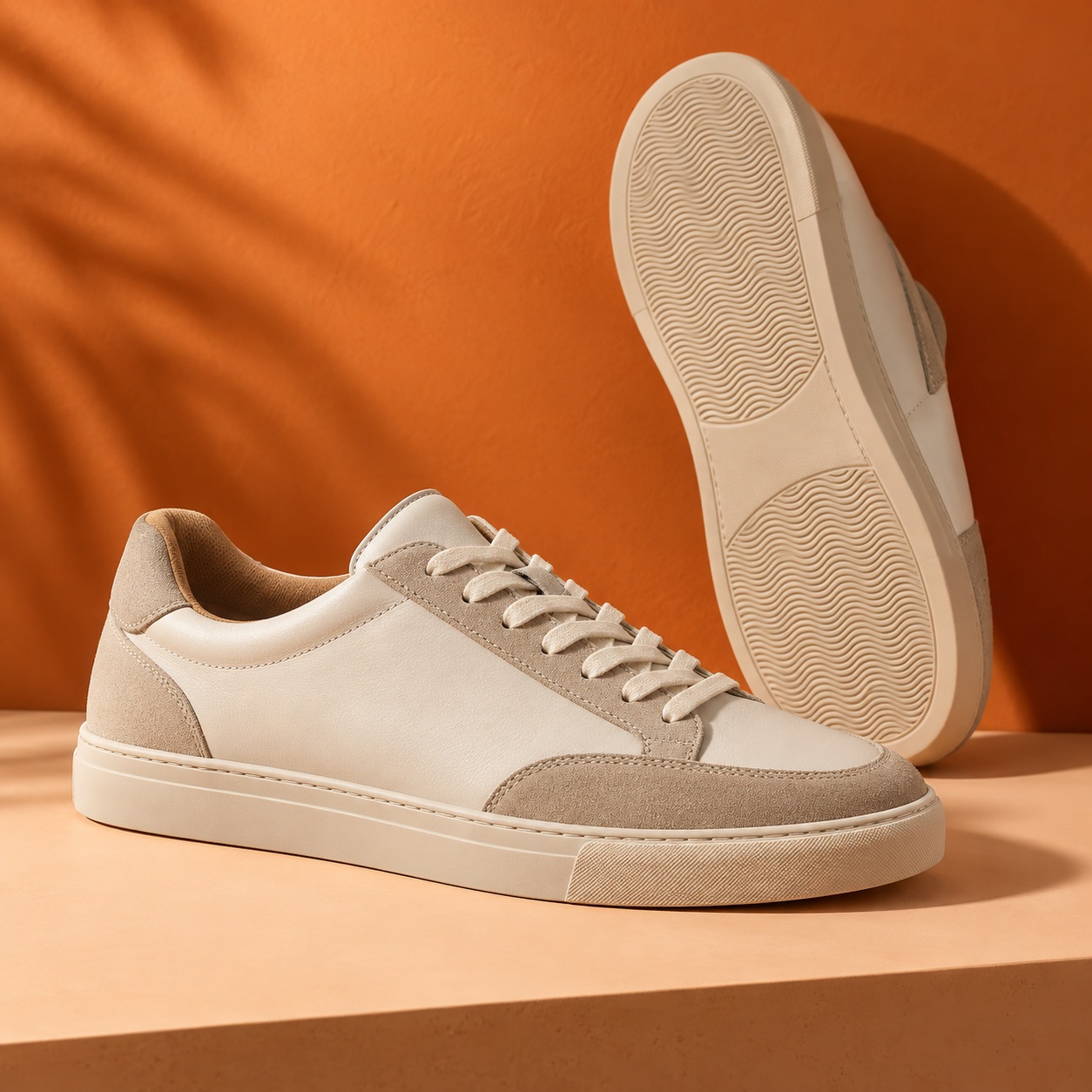
Geben Sie der KI die Richtung vor
Bitten Sie Sendvio, Ihre Farbpalette anzuwenden, oder beschreiben Sie den gewünschten Look. Prüfen Sie das Ergebnis und verfeinern Sie es im Editor.
SENDVIO GESTALTUNGSTOOLS
Gestalten Sie Vorlagen, die unverkennbar nach Ihrer Marke aussehen – von Kampagnen bis zu Formularen und Pop-ups. Nutzen Sie KI, übernehmen Sie Ihre Canva-Designs und passen Sie Farben, Inhalte und Layout an Ihre Marke an.
Für Shopify gemacht. Für Ihre Art zu gestalten.
Mit KI erstellen. Jedes Detail verfeinern.
<section style="background:#fff7ef">
  <h1>Made for your brand.</h1>
  <p>Made for your everyday.</p>
  <a style="background:#ef5e20;
     color:#ffffff">
    Discover the collection
  </a>
</section>
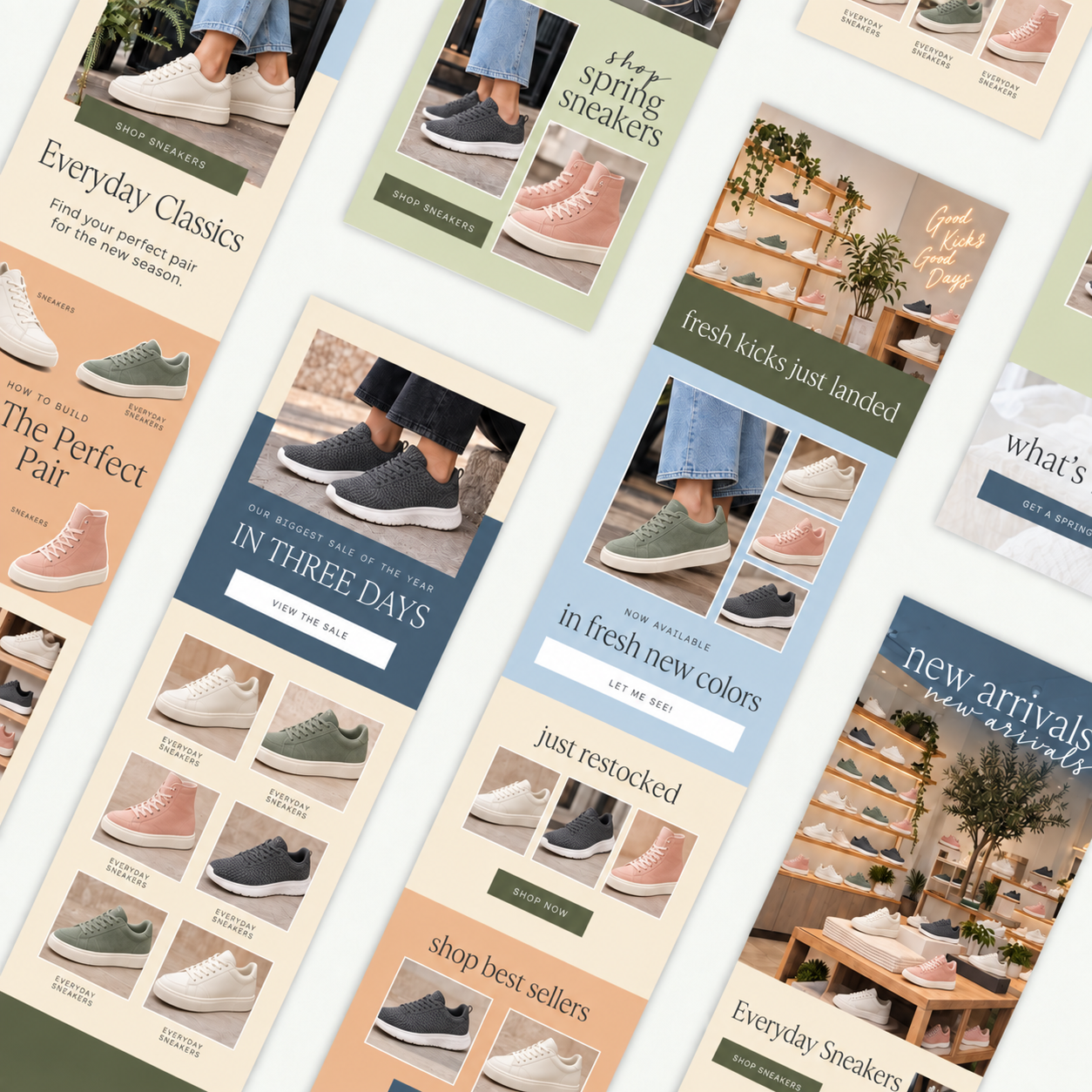


STARTEN SIE MIT IHRER IDENTITÄT
Legen Sie Logo, Primär- und Sekundärfarben, Shop-Angaben und Social-Media-Links fest. Neue Vorlagen und KI-generierte Inhalte starten mit Ihrer Identität – so können Sie sich auf die Botschaft konzentrieren.
Markenidentität einrichtenBitten Sie Sendvio, Ihre Farbpalette anzuwenden, oder beschreiben Sie den gewünschten Look. Prüfen Sie das Ergebnis und verfeinern Sie es im Editor.
Übernehmen Sie Ihre Palette in die Vorlage und stimmen Sie dann Überschriften, Hintergründe, Akzente und Buttons fein ab.
Speichern Sie Ihr Vorlagen-Branding für neue Designs. Wenn Sie diese Einstellungen ändern, werden bestehende Kampagnen nicht überschrieben.
VORLAGENDESIGN UND PERSONALISIERUNG
Bauen Sie das Layout visuell auf, verfeinern Sie einzelne Blöcke oder nutzen Sie HTML, wenn Ihr Design es erfordert. Die KI liefert den Ausgangspunkt, der Editor gibt Ihnen die Kontrolle.
Arbeiten Sie mit Abschnitten und Inhaltsblöcken. Ordnen Sie Texte, Bilder, Produkte, Rabatte und Buttons so an, wie Ihre Geschichte es verlangt.
Den visuellen Editor entdecken ↗Formatieren Sie Überschriften und Fließtext, wählen Sie E-Mail-taugliche Schriften, passen Sie Schriftgröße und Ausrichtung an und geben Sie Ihren Inhalten mit Abständen und Innenabständen Raum.
Eine klare Hierarchie für jede NachrichtGestalten Sie Hintergründe, Texte, Rahmen und Calls-to-Action. Passen Sie Breite, Ecken, Beschriftung und Ziel-Links Ihrer Buttons an Ihr Design an.
Ihre Marke in jedem DetailFügen Sie eigene Bilder hinzu, nutzen Sie Ihre Shopify-Medien erneut oder übernehmen Sie Designs aus Canva. Generieren Sie Bilder mit Sidekick und platzieren Sie das passende Motiv in Ihrer Vorlage.
Ihre kreativen Quellen entdecken ↓Verwenden Sie HTML-Blöcke, wenn Sie ein individuelles Element brauchen. Kombinieren Sie sie mit Ihrer Vorlage und prüfen Sie das Ergebnis vor dem Versand.
Mehr Kontrolle, wenn Sie sie brauchenNutzen Sie Daten aus Shopify und Sendvio, um Ihre Botschaft relevant zu machen. Prüfen Sie die Vorschau für einen echten Kunden, um die Inhalte im Kontext zu sehen.
Persönlich ansprechen ↓IHRE KREATIVE ARBEIT, VERBUNDEN
Arbeiten Sie weiter mit den Tools und Assets, die Sie schätzen – und bringen Sie sie in Ihre nächste Vorlage ein.
 Canva-Konto verbinden
Verbinden Sie Ihr Konto und bringen Sie Ihre Designs in Ihre E-Mails. Nutzen Sie kreative Arbeit aus Canva, Shopify-Medien und Sendvio erneut, ohne Ihre Marke von Grund auf neu aufzubauen.
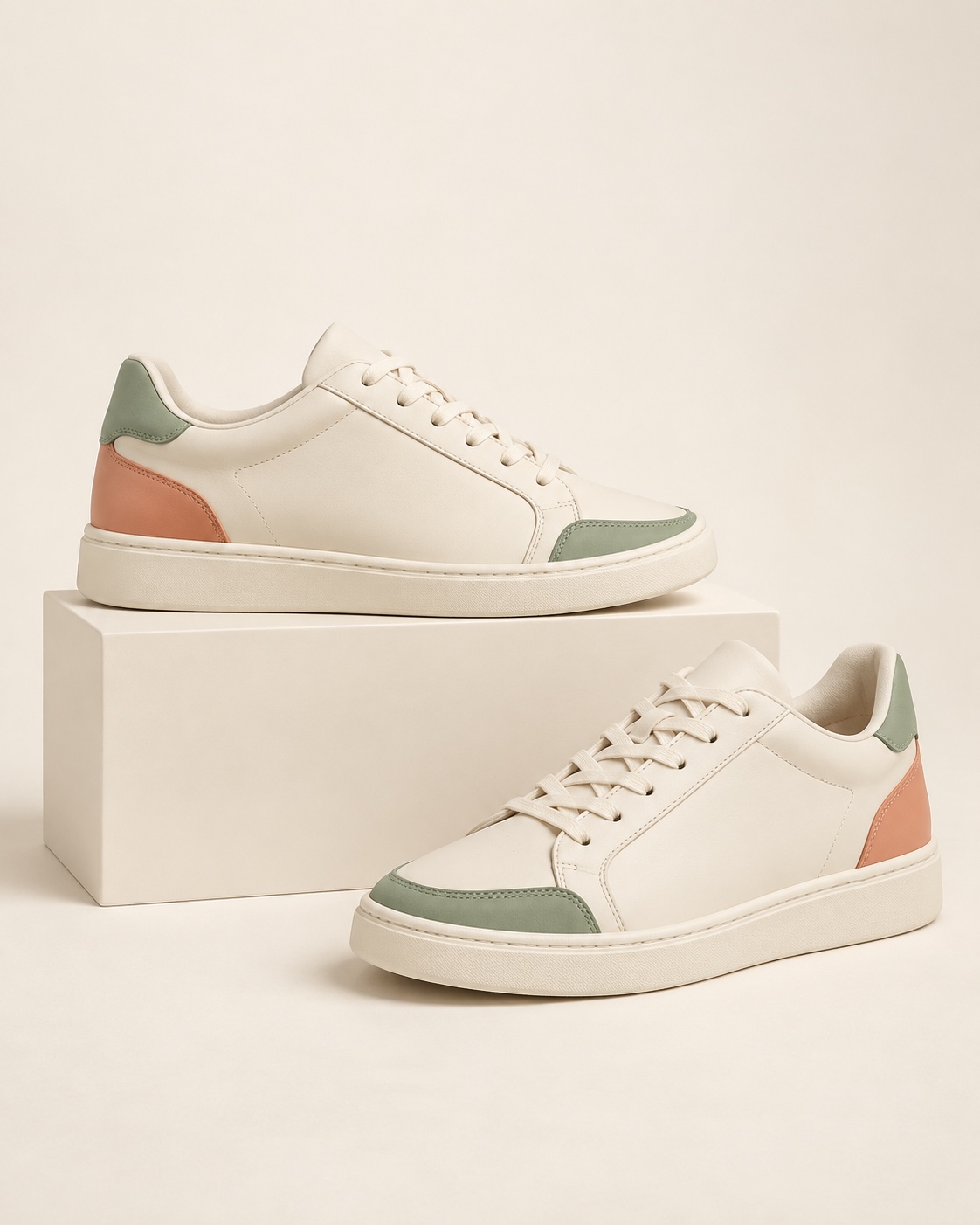
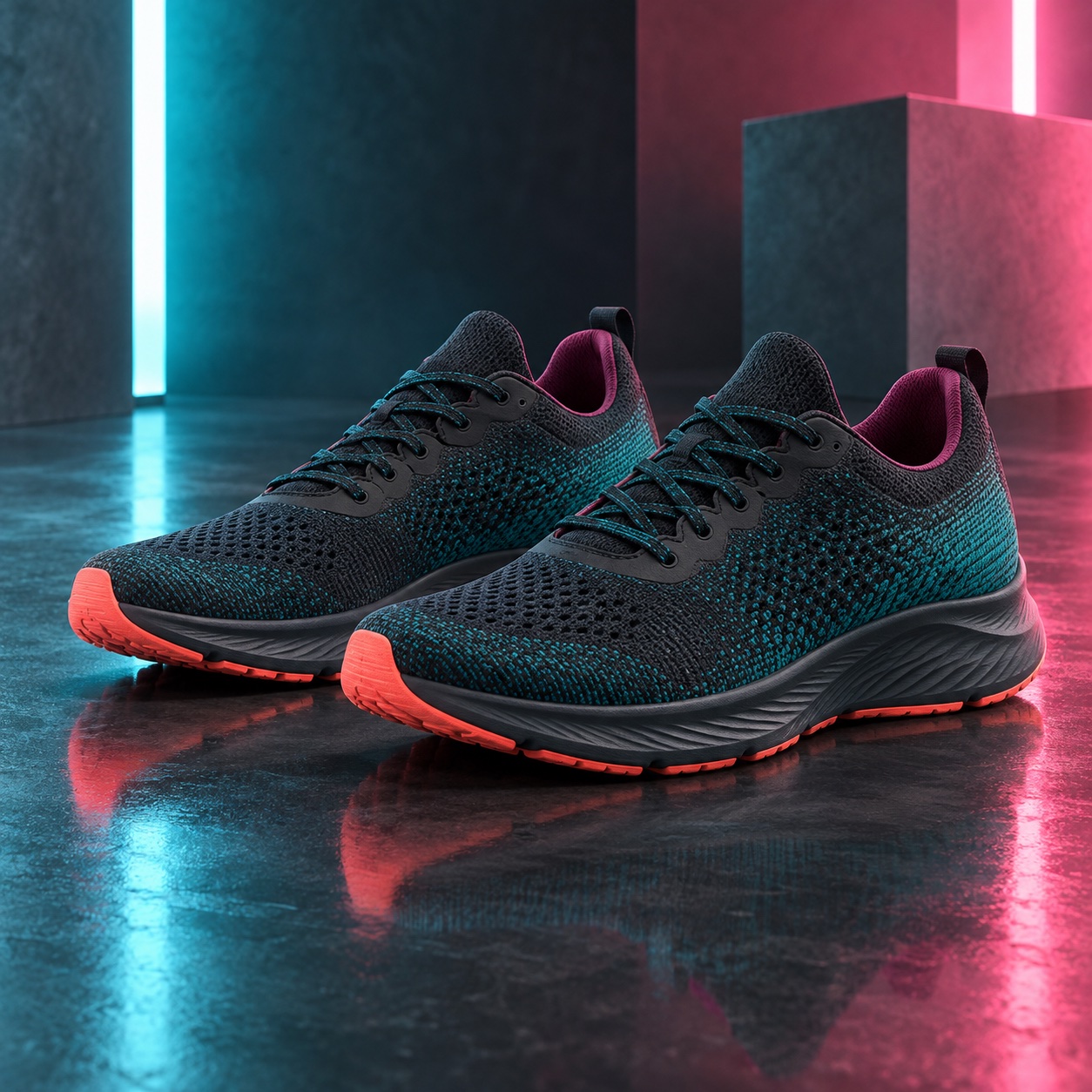
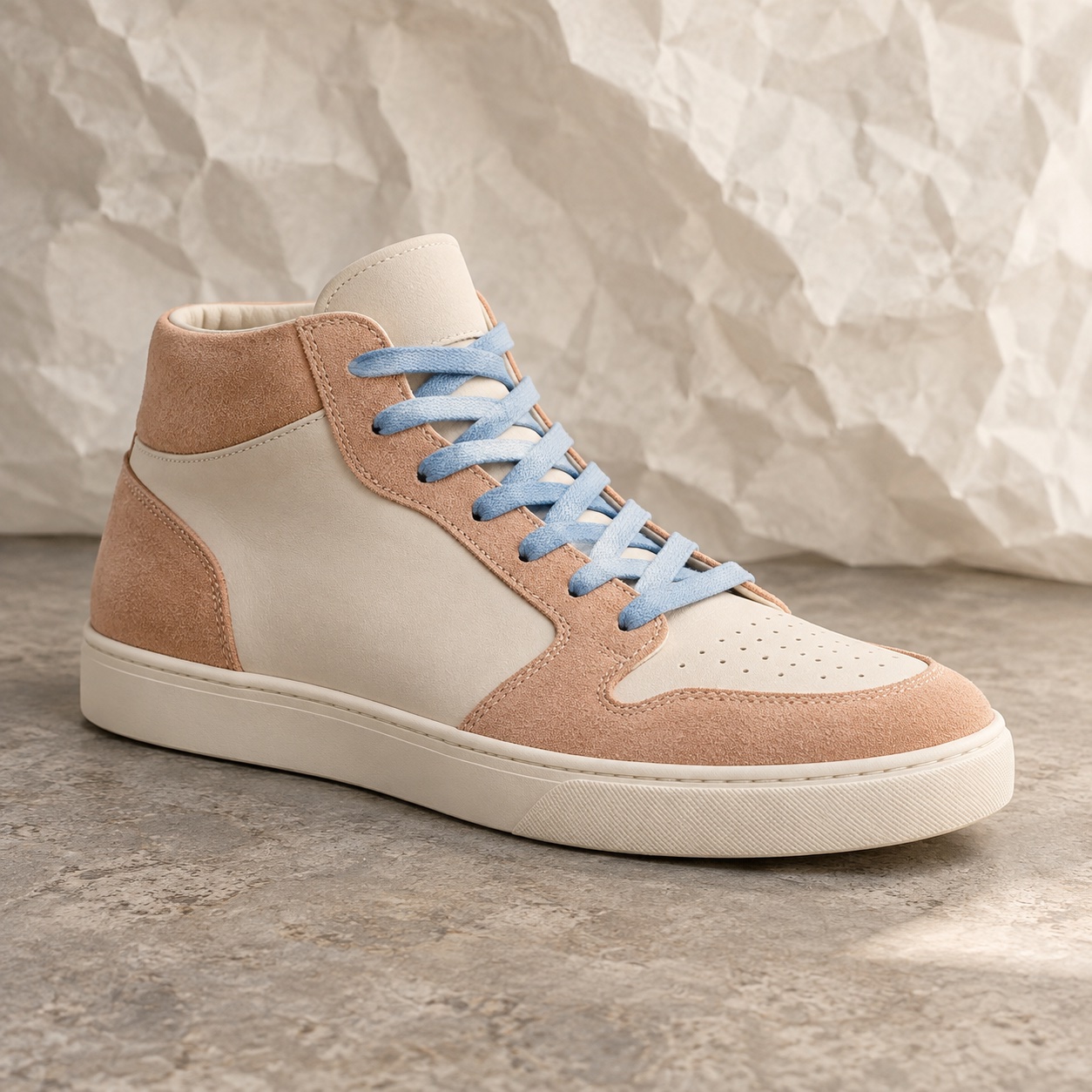
Nutzen Sie Bilder aus Ihrem Shop, fügen Sie eigene Assets hinzu oder lassen Sie Sidekick etwas Neues generieren. Produktgeschichte, Kampagnentexte und Visuals bleiben zusammen, während Sie das Design verfeinern.
Sendvio AI entdecken ↗PERSONALISIERTE INHALTE, PRODUKTE UND ANGEBOTE
Verbinden Sie das Design mit Ihrem Shop und den Menschen, die es lesen. Fügen Sie Produkte aus Ihrem Shopify-Katalog hinzu, bauen Sie ein Angebot rund um einen Rabatt auf und personalisieren Sie Inhalte mit Kundendaten.
Mehr über Inhaltsblöcke ↗Nutzen Sie Kundendaten in der Vorschau, um Begrüßung und personalisierte Inhalte zu prüfen.
Wählen Sie die Produkte, die Sie hervorheben möchten – mit Produktblöcken, die mit Shopify verbunden sind.
Fügen Sie Rabattinhalte und -links hinzu und prüfen Sie Angebot und Zielseite vor dem Start.
Mehr über Rabattlinks ↗EINE KAMPAGNE, MEHRERE SPRACHEN
Erstellen und bearbeiten Sie Sprachversionen in derselben Kampagne. Design und Angebot bleiben einheitlich, während Sie Betreff, Vorschautext und Nachricht an Ihre Zielgruppe anpassen.
Mehrsprachige Erstellung entdecken ↗Your next favorite.
Tu próximo favorito.
Votre prochain favori.
Andere Worte. Dieselbe unverwechselbare Identität.
VERFEINERN. PRÜFEN. WIEDERVERWENDEN.
Starten Sie mit einer Vorlage, verwenden Sie eine frühere Kampagne erneut oder beschreiben Sie der KI Ihr Ziel. Bearbeiten Sie Betreff, Vorschautext und E-Mail-Inhalt gemeinsam.
Kampagne erstellen ↗Prüfen Sie die Vorschau für Desktop und Mobilgeräte, kontrollieren Sie personalisierte Inhalte und senden Sie eine Test-E-Mail an Ihr eigenes Postfach. Öffnen Sie sie auf Ihrem Smartphone und prüfen Sie die Links.
Vorschau und Test ↗Verwenden Sie Ihre Inhalte in einer Kampagne oder bearbeiten Sie eine E-Mail innerhalb einer Automatisierung. Prüfen Sie Empfänger und Versandeinstellungen, bevor Sie planen oder aktivieren.
E-Mail in einer Automatisierung bearbeiten ↗NOCH EIN PAAR DETAILS
Brauchen Sie eine Schritt-für-Schritt-Anleitung? Zum Hilfe-Center ↗
Nein. Starten Sie mit einer Vorlage oder KI-generierten Inhalten und ordnen und bearbeiten Sie die Blöcke dann im visuellen Editor. Für mehr Kontrolle stehen HTML-Blöcke zur Verfügung.
Ja. Bearbeiten Sie Texte, Layout, Farben, Bilder, Produkte, Buttons und Sprachversionen. Sie prüfen das Ergebnis und entscheiden, wann es versandbereit ist.
Ja. Verbinden Sie Ihr Canva-Konto, um Ihre Designs in Sendvio-Vorlagen zu verwenden. Außerdem können Sie mit Shopify-Medien arbeiten und mit Sidekick neue Bilder generieren.
Das gespeicherte Vorlagen-Branding ist der Ausgangspunkt für neue Vorlagen. Bestehende Kampagnen werden nicht überschrieben. Öffnen Sie eine bestehende Vorlage im Editor, um die gewünschten Änderungen zu übernehmen.
Anleitung zum Vorlagen-Branding lesen ↗Ja. Öffnen Sie den E-Mail-Schritt in Ihrer Automatisierung und bearbeiten Sie den Inhalt. Prüfen Sie Nachricht und Workflow-Einstellungen, bevor Sie die Automatisierung aktivieren.
Anleitung zu Automatisierungs-E-Mails lesen ↗Sehen Sie sich die Vorschau für Desktop und Mobilgeräte an, prüfen Sie die Personalisierung mit Kundendaten und senden Sie sich eine Test-E-Mail. Kontrollieren Sie Produktlinks und Rabattziele und prüfen Sie dann Empfänger und Versandeinstellungen.
Prüfen, planen oder senden ↗IHRE NÄCHSTE VORLAGE
Bringen Sie Ihre Marke mit. Bringen Sie Ihr Briefing mit. Mit Sendvio wird jedes Detail zu Ihrem.
Tarife und enthaltene Tools entdecken ↗Aus dem Sendvio-Blog