وجّه الذكاء الاصطناعي
اطلب من Sendvio تطبيق لوحة ألوانك أو صِف المظهر الذي تريده. راجع النتيجة واضبطها في المحرر.
أدوات الإنشاء في Sendvio
أنشئ قوالب تحمل بصمتك بوضوح، من الحملات إلى النماذج والنوافذ المنبثقة. استخدم الذكاء الاصطناعي، واستورد تصاميمك من Canva، واضبط الألوان والمحتوى والتخطيط لتتناسب مع علامتك التجارية.
مصمَّمة لـ Shopify ولطريقتك في الإبداع.
أنشئ بالذكاء الاصطناعي. واضبط كل التفاصيل.
<section style="background:#fff7ef">
  <h1>Made for your brand.</h1>
  <p>Made for your everyday.</p>
  <a style="background:#ef5e20;
     color:#ffffff">
    Discover the collection
  </a>
</section>

ابدأ بهويتك
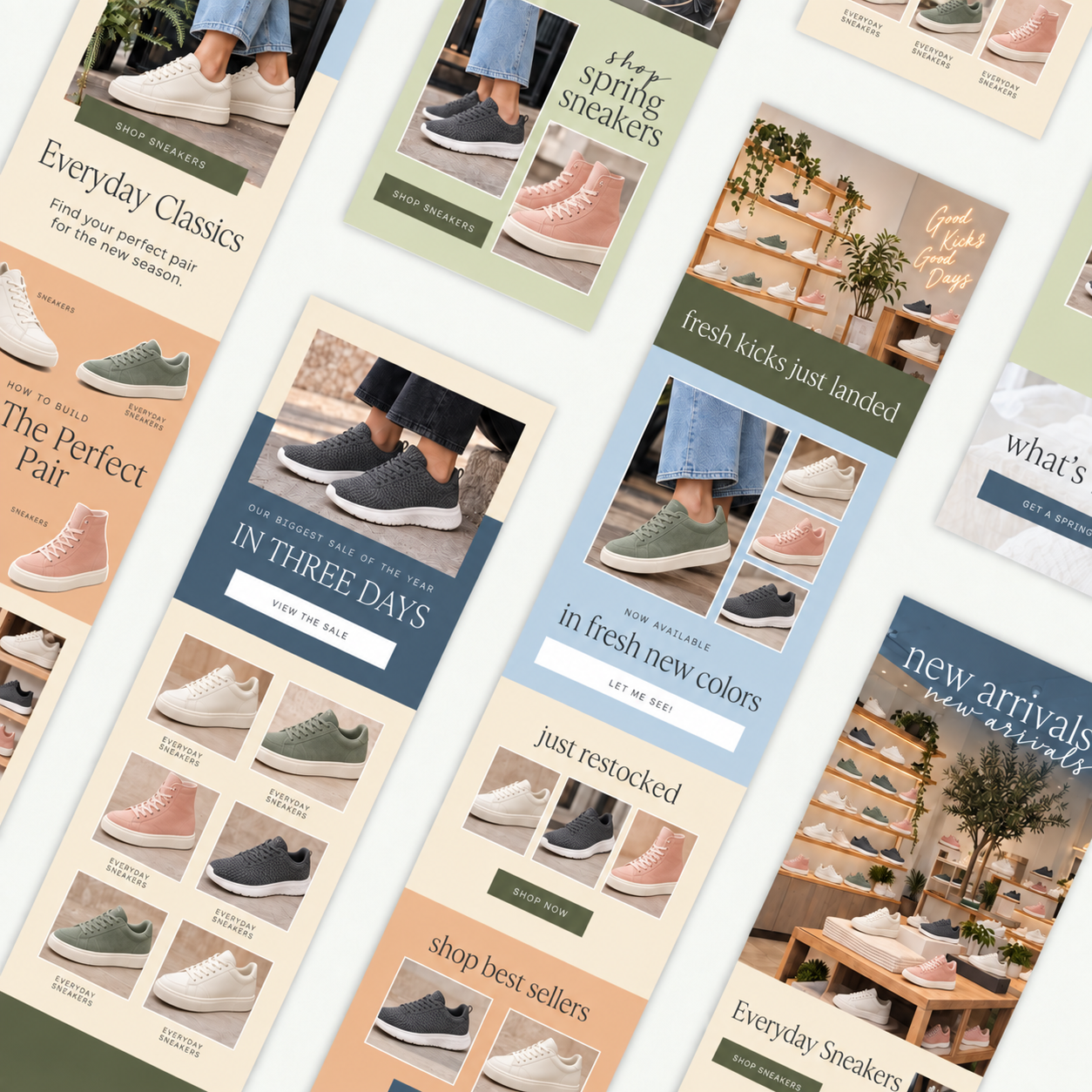
حدّد شعارك وألوانك الأساسية والثانوية وبيانات متجرك وروابط حساباتك الاجتماعية. تبدأ القوالب الجديدة والمحتوى الذي ينشئه الذكاء الاصطناعي بهويتك، فتتفرغ أنت للرسالة.
أعدّ هوية علامتك التجاريةاطلب من Sendvio تطبيق لوحة ألوانك أو صِف المظهر الذي تريده. راجع النتيجة واضبطها في المحرر.
انقل لوحة ألوانك إلى القالب، ثم اضبط العناوين والخلفيات وألوان التمييز والأزرار بدقة.
احفظ هوية قوالبك للتصاميم الجديدة. ولن يؤدي تحديث هذه الإعدادات إلى استبدال الحملات الحالية.
تصميم القوالب والتخصيص
ابنِ التخطيط بصريًا، أو اضبط كل كتلة على حدة، أو استخدم HTML عندما يتطلب تصميمك ذلك. الذكاء الاصطناعي يمنحك نقطة البداية، والمحرر يمنحك التحكم.
ابنِ رسالتك بالأقسام وكتل المحتوى. ورتّب النصوص والصور والمنتجات والخصومات والأزرار بالتسلسل الذي تحتاج إليه قصتك.
استكشف المحرر المرئي ↗نسّق العناوين والنص الأساسي، واختر خطوطًا آمنة للبريد الإلكتروني، واضبط حجم النص ومحاذاته، وامنح المحتوى مساحته بالمسافات والحشو.
تسلسل هرمي واضح لكل رسالةنسّق الخلفيات والنصوص والحدود وأزرار الدعوة إلى الإجراء. واضبط عرض الأزرار وزواياها ونصوصها وروابطها بما يناسب تصميمك.
علامتك التجارية في التفاصيلأضف صورك، أو أعد استخدام وسائط Shopify، أو استورد تصاميم من Canva. أنشئ صورًا باستخدام Sidekick وضع المادة الإبداعية المناسبة داخل قالبك.
استكشف مصادرك الإبداعية ↓استخدم كتل HTML في البريد الإلكتروني عندما تحتاج إلى عنصر مخصص. ادمجها مع قالبك وراجع النتيجة قبل الإرسال.
تحكم إضافي عند الحاجةاستخدم بيانات Shopify وSendvio لتجعل رسالتك أكثر صلة بقارئها. واطّلع على معاينة لعميل حقيقي لترى المحتوى في سياقه.
اجعلها شخصية ↓أعمالك الإبداعية في مكان واحد
واصل استخدام الأدوات والمواد التي تحبها، وانقلها إلى قالبك التالي.
 اربط حسابك على Canva
اربط حسابك وانقل تصاميمك إلى رسائل البريد الإلكتروني. وأعد استخدام أعمالك الإبداعية بين Canva ووسائط Shopify وSendvio دون أن تعيد بناء علامتك التجارية من الصفر.
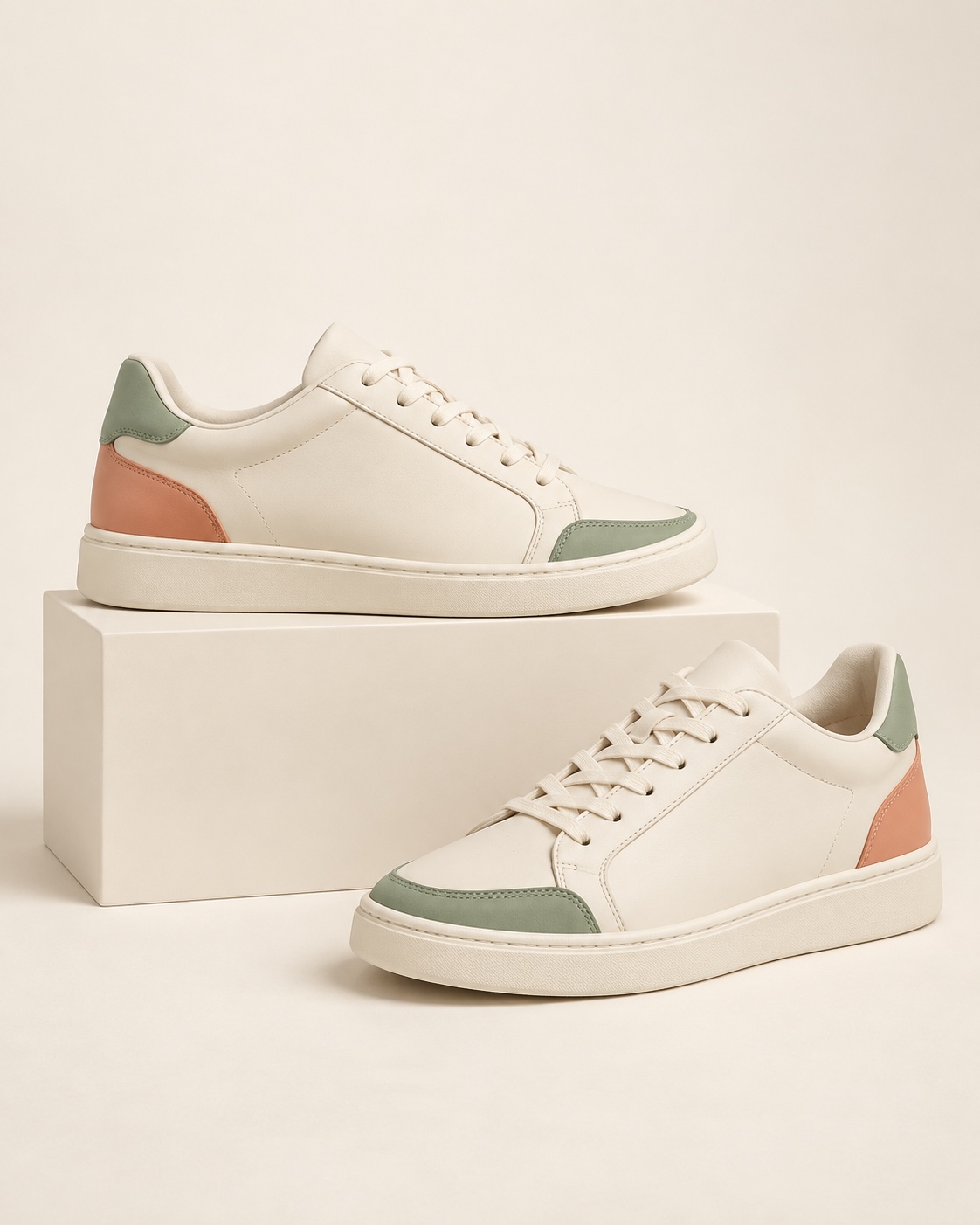
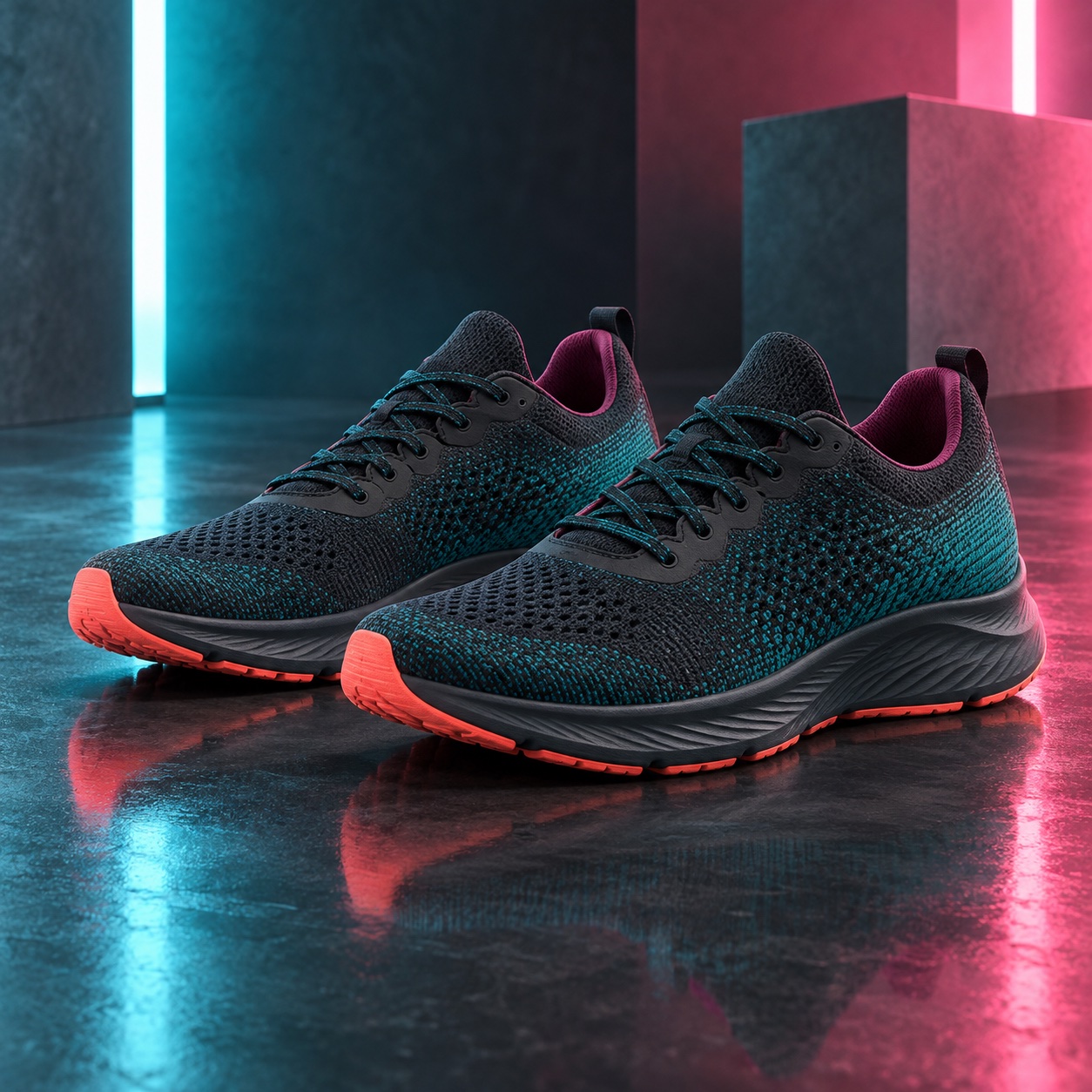
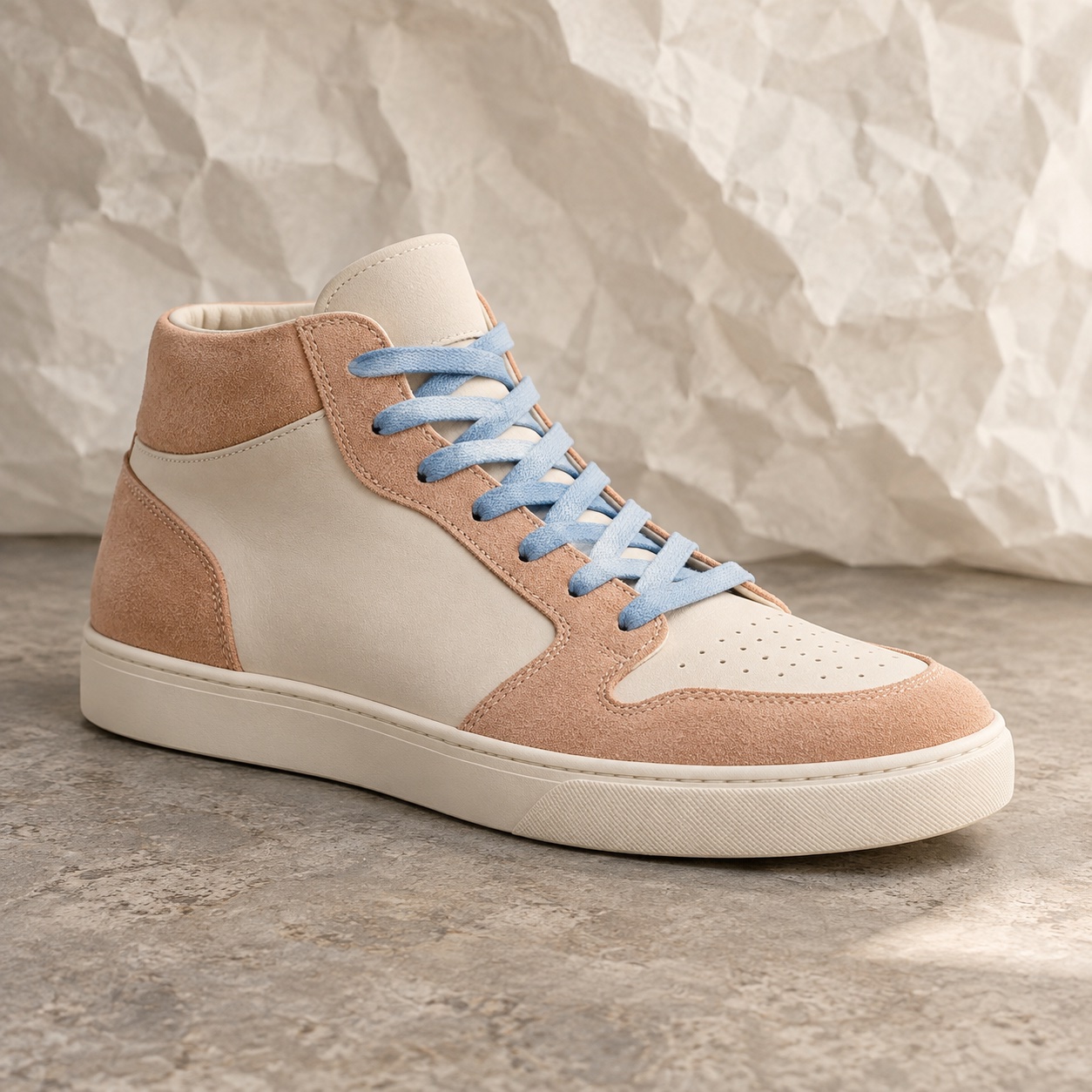
استخدم صور متجرك، أو أضف موادك الخاصة، أو اطلب من Sidekick إنشاء شيء جديد. واحتفظ بقصة منتجك ونصوص حملتك وعناصرها المرئية معًا وأنت تضبط التصميم.
استكشف Sendvio AI ↗محتوى ومنتجات وعروض مخصصة
اربط التصميم بمتجرك وبمن يقرؤونه. أضف منتجات من كتالوج Shopify، وابنِ عرضًا حول خصم، وخصّص المحتوى ببيانات العملاء.
تعرّف على كتل المحتوى ↗اعرض المعاينة ببيانات العميل للتحقق من التحية والمحتوى المخصص.
اختر المنتجات التي تريد إبرازها عبر كتل منتجات مرتبطة بـ Shopify.
أضف محتوى الخصم وروابطه، ثم تحقق من العرض والصفحة المقصودة قبل الإطلاق.
تعرّف على روابط الخصم ↗حملة واحدة بلغات متعددة
أنشئ النسخ اللغوية وعدّلها داخل الحملة نفسها. حافظ على اتساق تصميمك وعرضك، مع تكييف سطر الموضوع ونص المعاينة والرسالة لجمهورك.
استكشف الإنشاء متعدد اللغات ↗قطعتك المفضلة الجديدة.
Tu próximo favorito.
Votre prochain favori.
كلمات مختلفة. وهوية واحدة لا تُخطئها العين.
حسّنه. راجعه. أعد استخدامه.
ابدأ من قالب، أو أعد استخدام حملة سابقة، أو صِف هدفك للذكاء الاصطناعي. وعدّل سطر الموضوع ونص المعاينة ومحتوى الرسالة معًا.
أنشئ حملة ↗تحقق من المعاينة على الكمبيوتر والجوال، وراجع المحتوى المخصص، وأرسل رسالة اختبار إلى بريدك. افتحها على هاتفك وتحقق من الروابط.
المعاينة والاختبار ↗استخدم المحتوى في حملة أو عدّل رسالة بريد إلكتروني داخل أتمتة. وراجع المستلمين وإعدادات الإرسال قبل الجدولة أو التفعيل.
عدّل رسالة بريد في أتمتة ↗لا. ابدأ بقالب أو بمحتوى أنشأه الذكاء الاصطناعي، ثم استخدم المحرر المرئي لترتيب الكتل وتعديلها. وتتوفر كتل HTML عندما تريد مزيدًا من التحكم.
نعم. عدّل النصوص والتخطيط والألوان والصور والمنتجات والأزرار والنسخ اللغوية. أنت من يراجع النتيجة ويقرر متى تصبح جاهزة للإرسال.
نعم. اربط حسابك على Canva لاستخدام تصاميمك في قوالب Sendvio. ويمكنك أيضًا العمل بوسائط Shopify وإنشاء صور جديدة باستخدام Sidekick.
هوية القوالب المحفوظة هي نقطة البداية للقوالب الجديدة، ولا تستبدل الحملات الحالية. افتح القالب الحالي في المحرر لتطبيق التغييرات التي تريدها.
اقرأ دليل هوية القوالب ↗نعم. افتح خطوة البريد الإلكتروني في الأتمتة وعدّل محتواها. وراجع الرسالة وإعدادات سير العمل قبل تفعيل الأتمتة.
اقرأ دليل رسائل الأتمتة ↗اعرضها على الكمبيوتر والجوال، وتحقق من التخصيص ببيانات العملاء، وأرسل لنفسك رسالة اختبار. تأكد من روابط المنتجات ووجهات الخصومات، ثم راجع المستلمين وإعدادات الإرسال.
راجع أو جدول أو أرسل ↗أنشئ قالبك التالي
أحضر علامتك التجارية وموجزك، واجعل كل تفصيلة تعبّر عنك مع Sendvio.
استكشف الخطط والأدوات المضمّنة ↗