به هوش مصنوعی جهت بدهید
از Sendvio بخواهید پالت شما را اعمال کند یا ظاهری را که میخواهید توصیف کنید. نتیجه را بازبینی کنید و در ویرایشگر دقیقتر کنید.
ابزارهای طراحی SENDVIO
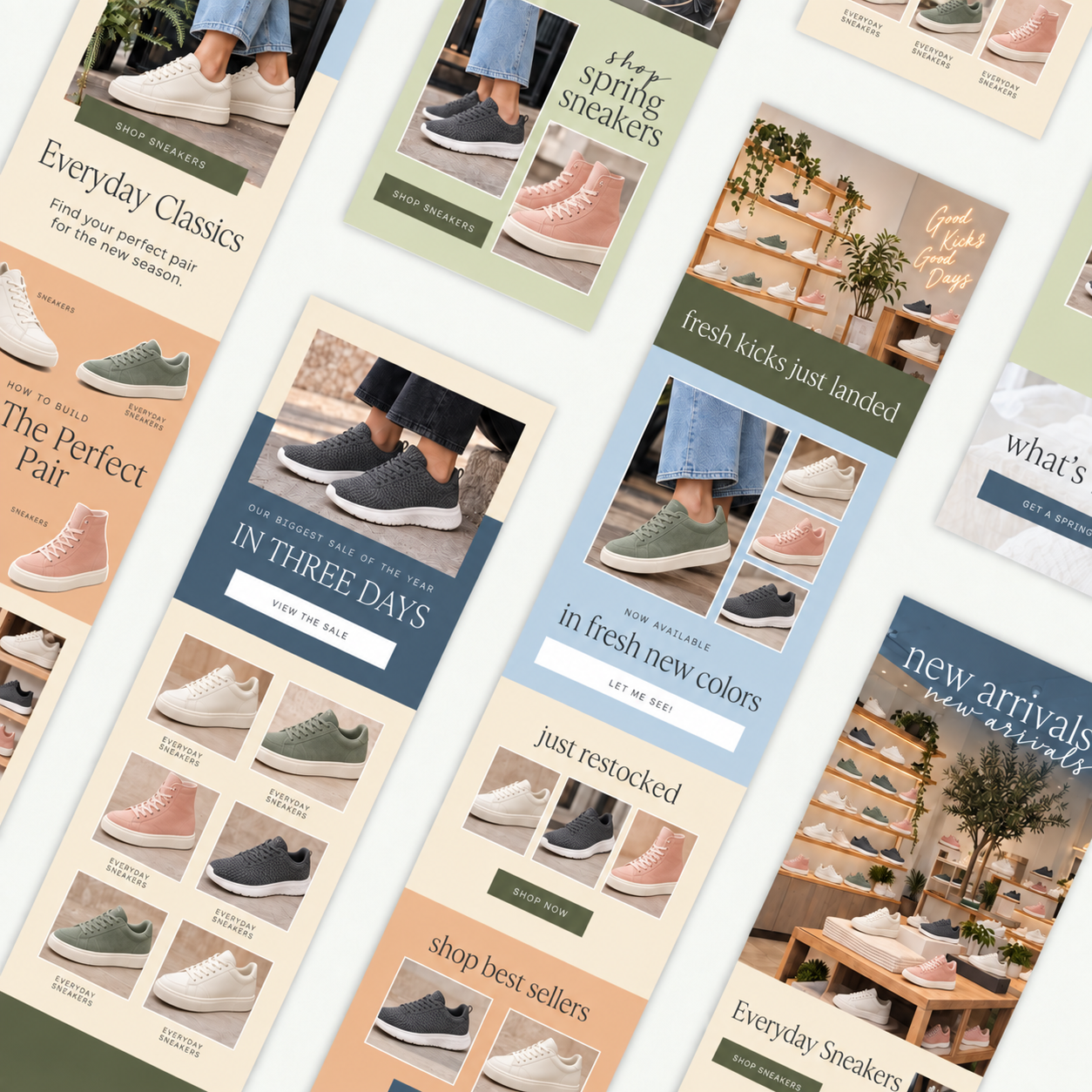
قالبهایی بسازید که بیتردید حس برند شما را دارند؛ از کمپینها تا فرمها و پاپآپها. از هوش مصنوعی استفاده کنید، طرحهای Canva خود را بیاورید و رنگها، محتوا و چیدمان را با برندتان هماهنگ کنید.
ساختهشده برای Shopify و برای شیوه کار شما.
با هوش مصنوعی بسازید. هر جزئیات را دقیق کنید.
<section style="background:#fff7ef">
  <h1>Made for your brand.</h1>
  <p>Made for your everyday.</p>
  <a style="background:#ef5e20;
     color:#ffffff">
    Discover the collection
  </a>
</section>

با هویت خودتان شروع کنید
لوگو، رنگهای اصلی و فرعی، اطلاعات فروشگاه و لینکهای شبکههای اجتماعی را تنظیم کنید. قالبهای جدید و محتوای ساختهشده با هوش مصنوعی با هویت شما شروع میشوند تا وقتتان را صرف پیام کنید.
هویت برندتان را تنظیم کنیداز Sendvio بخواهید پالت شما را اعمال کند یا ظاهری را که میخواهید توصیف کنید. نتیجه را بازبینی کنید و در ویرایشگر دقیقتر کنید.
پالت خود را به قالب بیاورید و سپس تیترها، پسزمینهها، رنگهای تأکیدی و دکمهها را تنظیم کنید.
برندینگ قالب را برای طرحهای جدید ذخیره کنید. بهروزرسانی این تنظیمات، کمپینهای موجود را بازنویسی نمیکند.
طراحی و شخصیسازی قالب
چیدمان را بهصورت بصری بسازید، بلوکها را جداگانه دقیق کنید یا هر وقت طرحتان لازم داشت از HTML استفاده کنید. هوش مصنوعی نقطه شروع را میدهد و ویرایشگر کنترل را.
با بخشها و بلوکهای محتوا بسازید. متن، تصاویر، محصولات، تخفیفها و دکمهها را به ترتیبی که داستانتان لازم دارد بچینید.
آشنایی با ویرایشگر بصری ↗تیترها و متن اصلی را قالببندی کنید، فونتهای امن برای ایمیل انتخاب کنید، اندازه و تراز متن را تنظیم کنید و با فاصلهگذاری و فاصله داخلی به محتوا فضا بدهید.
سلسلهمراتبی روشن برای هر پیامپسزمینهها، متن، حاشیهها و فراخوانهای اقدام را سبکدهی کنید. عرض دکمه، گوشهها، برچسبها و لینکهای مقصد را متناسب با طرحتان تنظیم کنید.
برند شما در جزئیاتتصاویر خودتان را اضافه کنید، از رسانههای Shopify دوباره استفاده کنید یا طرحهایی از Canva بیاورید. با Sidekick تصویر بسازید و محتوای خلاقانه مناسب را در قالبتان قرار دهید.
آشنایی با منابع خلاقانهتان ↓هر وقت به یک عنصر سفارشی نیاز دارید، از بلوکهای ایمیل HTML استفاده کنید. آنها را با قالبتان ترکیب کنید و پیش از ارسال، نتیجه را بازبینی کنید.
کنترل بیشتر، هر وقت لازم باشداز دادههای Shopify و Sendvio استفاده کنید تا پیامتان مرتبط باشد. پیشنمایش یک مشتری واقعی را بررسی کنید تا محتوا را در بافت واقعیاش ببینید.
شخصیاش کنید ↓کارهای خلاقانه شما، متصل
ابزارها و داراییهایی را که دوست دارید همچنان به کار ببرید. آنها را به قالب بعدیتان بیاورید.
 حساب Canva خود را متصل کنید
حسابتان را متصل کنید و طرحهایتان را به ایمیلها بیاورید. کارهای خلاقانه را بین Canva، رسانههای Shopify و Sendvio دوباره به کار ببرید، بیآنکه برندتان را از صفر بسازید.
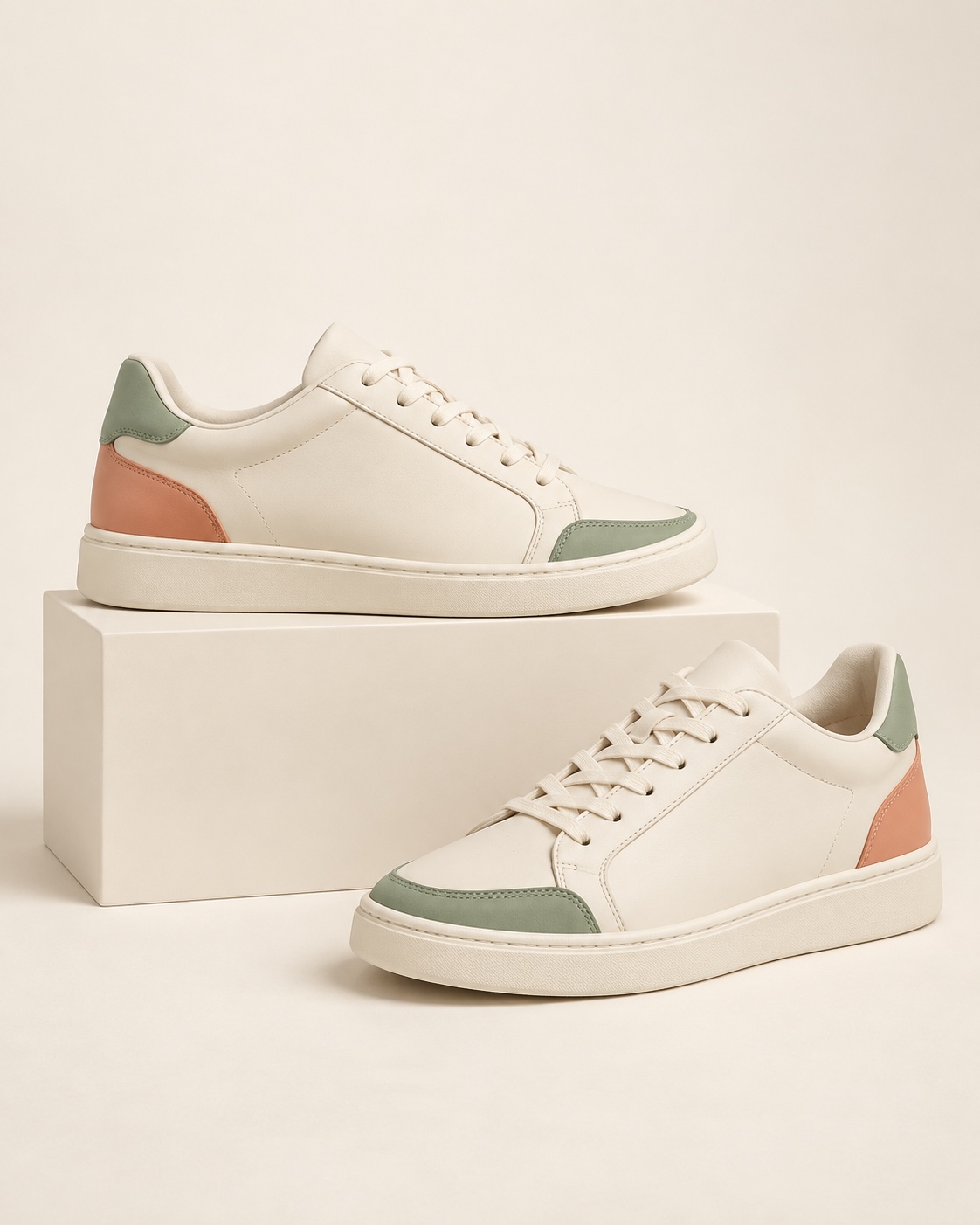
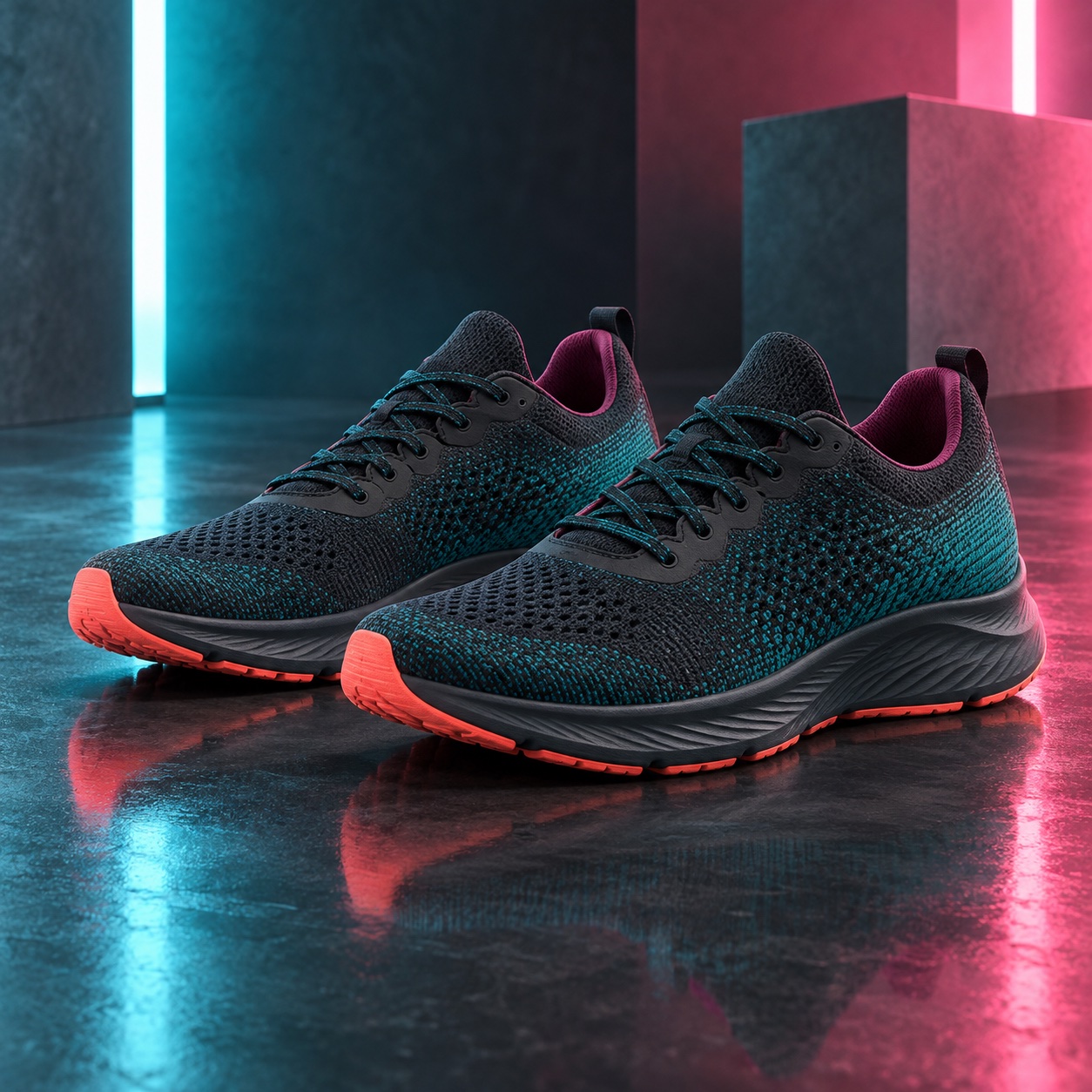
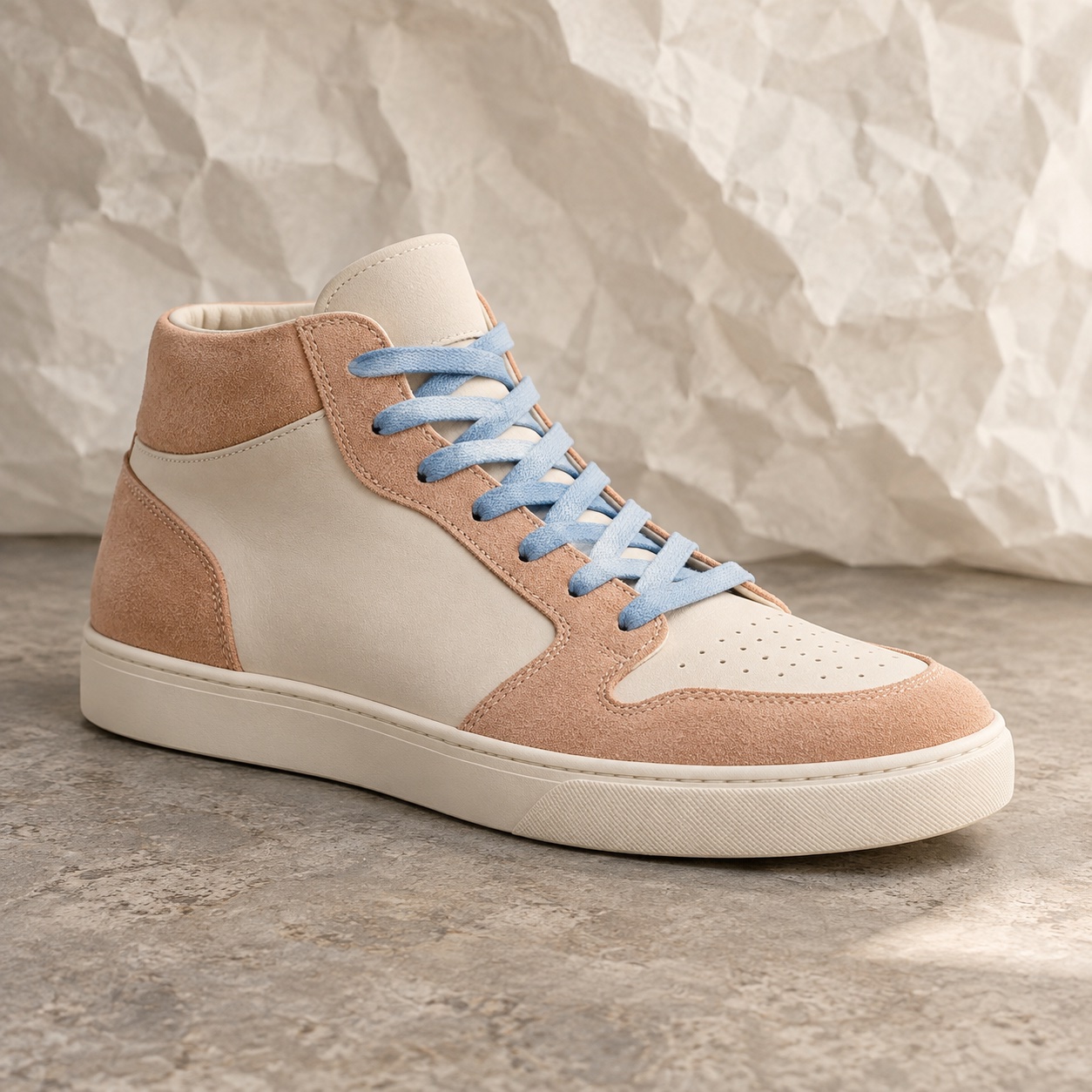
از تصاویر فروشگاهتان استفاده کنید، داراییهای خودتان را اضافه کنید یا از Sidekick بخواهید چیز تازهای بسازد. هنگام دقیقتر کردن طرح، داستان محصول، متن کمپین و تصاویر را کنار هم نگه دارید.
آشنایی با Sendvio AI ↗محتوا، محصولات و پیشنهادهای شخصیسازیشده
طرح را به فروشگاهتان و به کسانی که آن را میخوانند پیوند دهید. محصولاتی از کاتالوگ Shopify اضافه کنید، پیشنهادی بر پایه یک تخفیف بسازید و محتوا را با دادههای مشتری شخصیسازی کنید.
درباره بلوکهای محتوا بیشتر بدانید ↗با دادههای مشتری پیشنمایش بگیرید تا خوشامدگویی و محتوای شخصیسازیشده را بررسی کنید.
محصولاتی را که میخواهید نمایش دهید با بلوکهای محصول متصل به Shopify انتخاب کنید.
محتوا و لینکهای تخفیف را اضافه کنید و پیش از انتشار، پیشنهاد و مقصد را بررسی کنید.
درباره لینکهای تخفیف بیشتر بدانید ↗یک کمپین، چند زبان
نسخههای زبانی را در همان کمپین بسازید و ویرایش کنید. طراحی و پیشنهاد را یکسان نگه دارید و موضوع، متن پیشنمایش و پیام را با مخاطبتان هماهنگ کنید.
آشنایی با ساخت چندزبانه ↗Your next favorite.
Tu próximo favorito.
Votre prochain favori.
واژههای متفاوت. همان هویت بیهمتا.
دقیق کنید. بازبینی کنید. دوباره به کار ببرید.
از یک قالب شروع کنید، از کمپینی قبلی دوباره استفاده کنید یا هدفتان را برای هوش مصنوعی توضیح دهید. موضوع، متن پیشنمایش و محتوای ایمیل را با هم ویرایش کنید.
یک کمپین بسازید ↗پیشنمایش دسکتاپ و موبایل را بررسی کنید، محتوای شخصیسازیشده را بازبینی کنید و یک ایمیل آزمایشی به صندوق ورودی خودتان بفرستید. آن را روی گوشیتان باز کنید و لینکها را بررسی کنید.
پیشنمایش و آزمایش ↗از محتوایتان در یک کمپین استفاده کنید یا ایمیلی را درون یک اتوماسیون ویرایش کنید. پیش از زمانبندی یا فعالسازی، گیرندگان و تنظیمات ارسال را بازبینی کنید.
ویرایش ایمیل یک اتوماسیون ↗نه. با یک قالب یا محتوای ساختهشده با هوش مصنوعی شروع کنید و سپس با ویرایشگر بصری، بلوکها را بچینید و ویرایش کنید. هر وقت کنترل بیشتری بخواهید، بلوکهای HTML در دسترساند.
بله. متن، چیدمان، رنگها، تصاویر، محصولات، دکمهها و نسخههای زبانی را ویرایش کنید. نتیجه را شما بازبینی میکنید و تصمیم میگیرید چه زمانی آماده ارسال است.
بله. حساب Canva خود را متصل کنید تا از طرحهایتان در قالبهای Sendvio استفاده کنید. همچنین میتوانید با رسانههای Shopify کار کنید و با Sidekick تصاویر تازه بسازید.
برندینگ ذخیرهشده قالب، نقطه شروع قالبهای جدید است و کمپینهای موجود را بازنویسی نمیکند. برای اعمال تغییرات دلخواه، قالب موجود را در ویرایشگر باز کنید.
راهنمای برندینگ قالب را بخوانید ↗بله. مرحله ایمیل را در اتوماسیونتان باز کنید و محتوای آن را ویرایش کنید. پیش از فعالسازی اتوماسیون، پیام و تنظیمات گردش کار را بازبینی کنید.
راهنمای ایمیل اتوماسیون را بخوانید ↗آن را روی دسکتاپ و موبایل پیشنمایش کنید، شخصیسازی را با دادههای مشتری بررسی کنید و یک ایمیل آزمایشی برای خودتان بفرستید. لینکهای محصول و مقصدهای تخفیف را بررسی کنید و سپس گیرندگان و تنظیمات ارسال را بازبینی کنید.
بازبینی، زمانبندی یا ارسال ↗قالب بعدیتان را بسازید
برندتان را بیاورید. توضیح کوتاهتان را بیاورید. با Sendvio هر جزئیات را از آنِ خود کنید.
مشاهده پلنها و ابزارهای هر پلن ↗از وبلاگ Sendvio