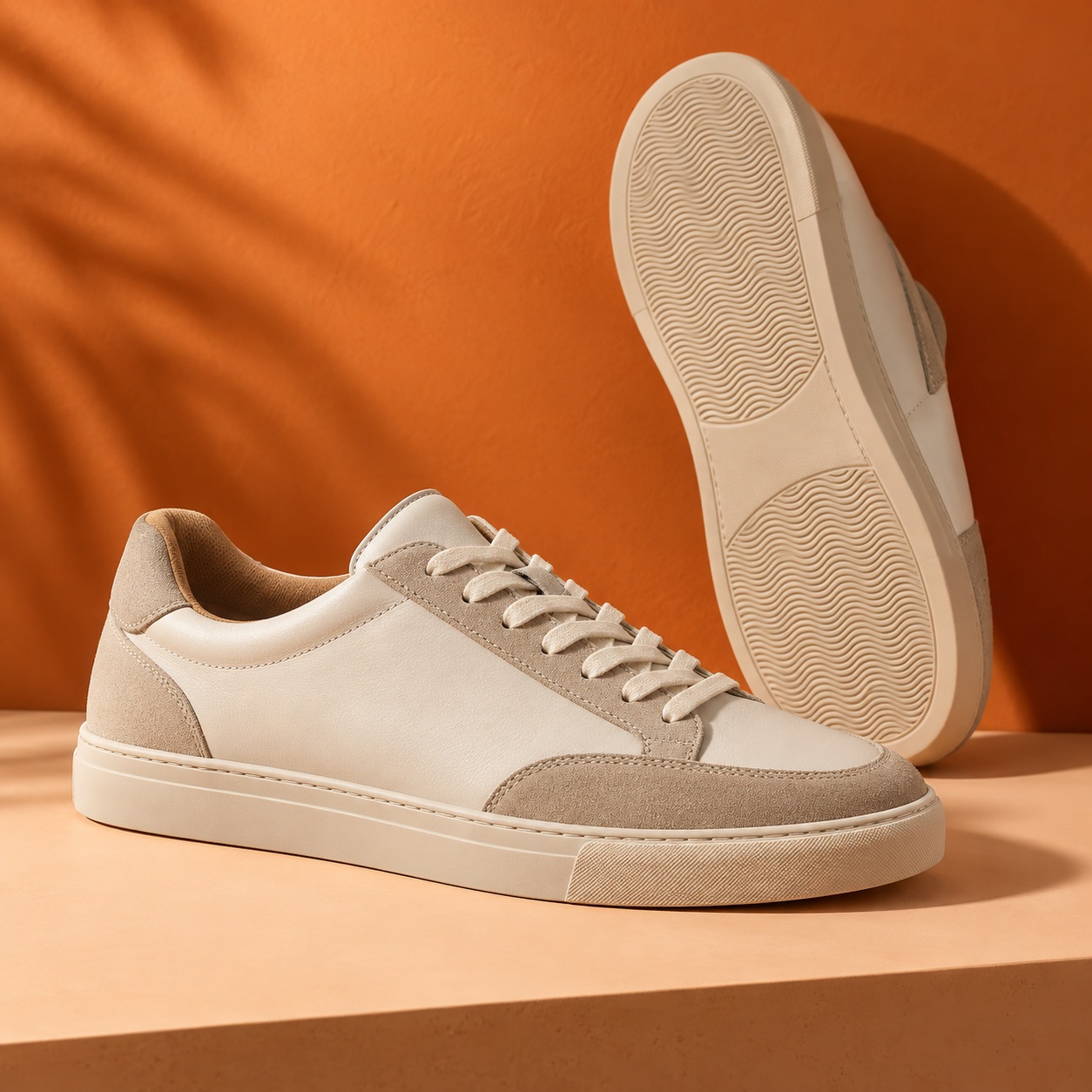
Donnez une direction à l’IA
Demandez à Sendvio d’appliquer votre palette ou décrivez le style souhaité. Examinez le résultat, puis affinez-le dans l’éditeur.
OUTILS DE CRÉATION SENDVIO
Créez des modèles qui reflètent clairement votre marque, des campagnes aux formulaires et fenêtres contextuelles. Utilisez l’IA, importez vos créations Canva et ajustez les couleurs, le contenu et la mise en page.
Conçu pour Shopify et pour votre façon de créer.
Créez avec l’IA. Affinez chaque détail.
<section style="background:#fff7ef">
  <h1>Made for your brand.</h1>
  <p>Made for your everyday.</p>
  <a style="background:#ef5e20;
     color:#ffffff">
    Discover the collection
  </a>
</section>
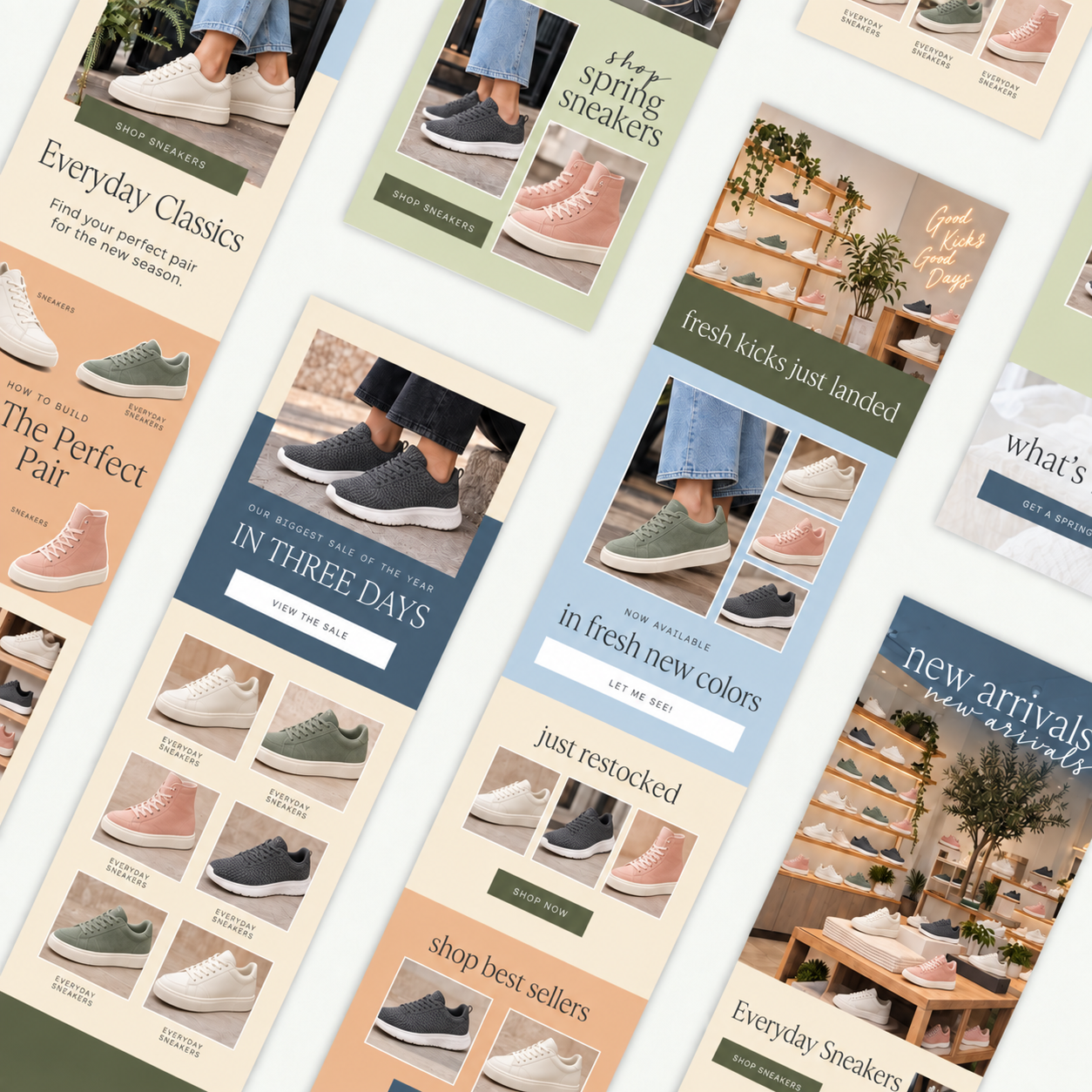


COMMENCEZ PAR VOTRE IDENTITÉ
Définissez votre logo, vos couleurs principales et secondaires, les informations de votre boutique et vos liens sociaux. Les nouveaux modèles et les contenus créés par l’IA partent de cette identité pour vous laisser vous concentrer sur le message.
Configurer votre identité de marqueDemandez à Sendvio d’appliquer votre palette ou décrivez le style souhaité. Examinez le résultat, puis affinez-le dans l’éditeur.
Intégrez votre palette au modèle, puis ajustez les titres, les arrière-plans, les accents et les boutons.
Enregistrez l’identité visuelle de vos modèles pour vos prochaines créations. La modification de ces réglages ne remplace pas les campagnes existantes.
CONCEPTION ET PERSONNALISATION DES MODÈLES
Construisez la mise en page visuellement, affinez chaque bloc ou utilisez le HTML lorsque votre création l’exige. L’IA vous donne un point de départ et l’éditeur vous laisse tout contrôler.
Créez avec des sections et des blocs de contenu. Disposez les textes, images, produits, réductions et boutons dans l’ordre qui sert votre histoire.
Découvrir l’éditeur visuel ↗Mettez en forme les titres et le corps du texte, choisissez des polices adaptées aux e-mails, réglez la taille et l’alignement, puis aérez le contenu avec les marges et l’espacement intérieur.
Une hiérarchie claire pour chaque messagePersonnalisez les arrière-plans, les textes, les bordures et les appels à l’action. Ajustez la largeur, les angles, les libellés et les liens des boutons selon votre création.
Votre marque se révèle dans les détailsAjoutez vos images, réutilisez les médias Shopify ou importez des créations Canva. Générez des images avec Sidekick et placez le visuel adapté dans votre modèle.
Découvrir vos sources créatives ↓Utilisez des blocs HTML lorsque vous avez besoin d’un élément personnalisé. Intégrez-les à votre modèle et vérifiez le résultat avant l’envoi.
Plus de contrôle lorsque vous en avez besoinUtilisez les données de Shopify et de Sendvio pour rendre votre message pertinent. Consultez l’aperçu d’un véritable client afin de voir le contenu dans son contexte.
Personnalisez le contenu ↓VOS CRÉATIONS, RÉUNIES
Continuez à utiliser les outils et les ressources que vous aimez. Intégrez-les à votre prochain modèle.
 Connecter votre compte Canva
Connectez votre compte et intégrez vos créations à vos e-mails. Réutilisez votre travail dans Canva, les médias Shopify et Sendvio sans reconstruire votre identité de marque.
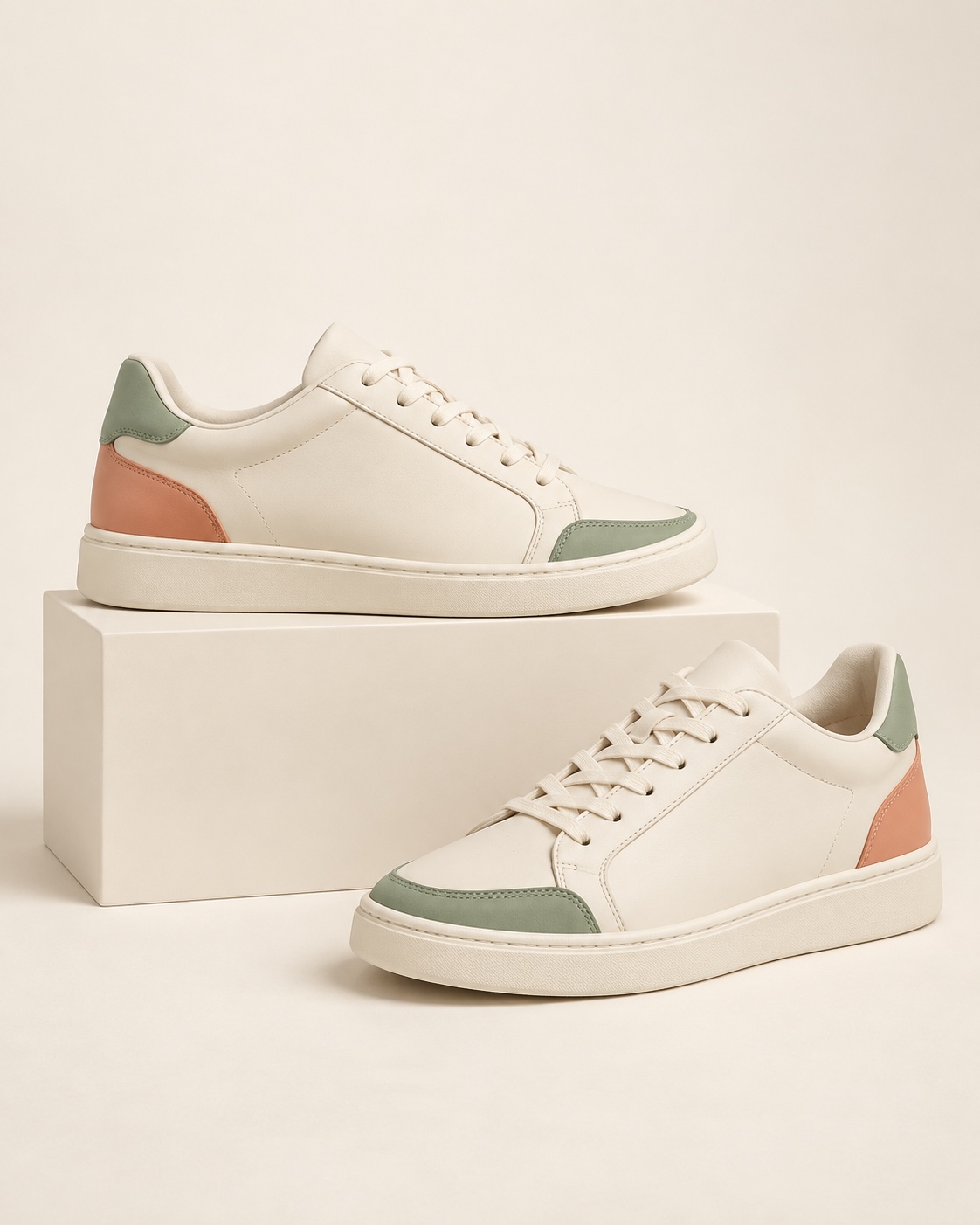
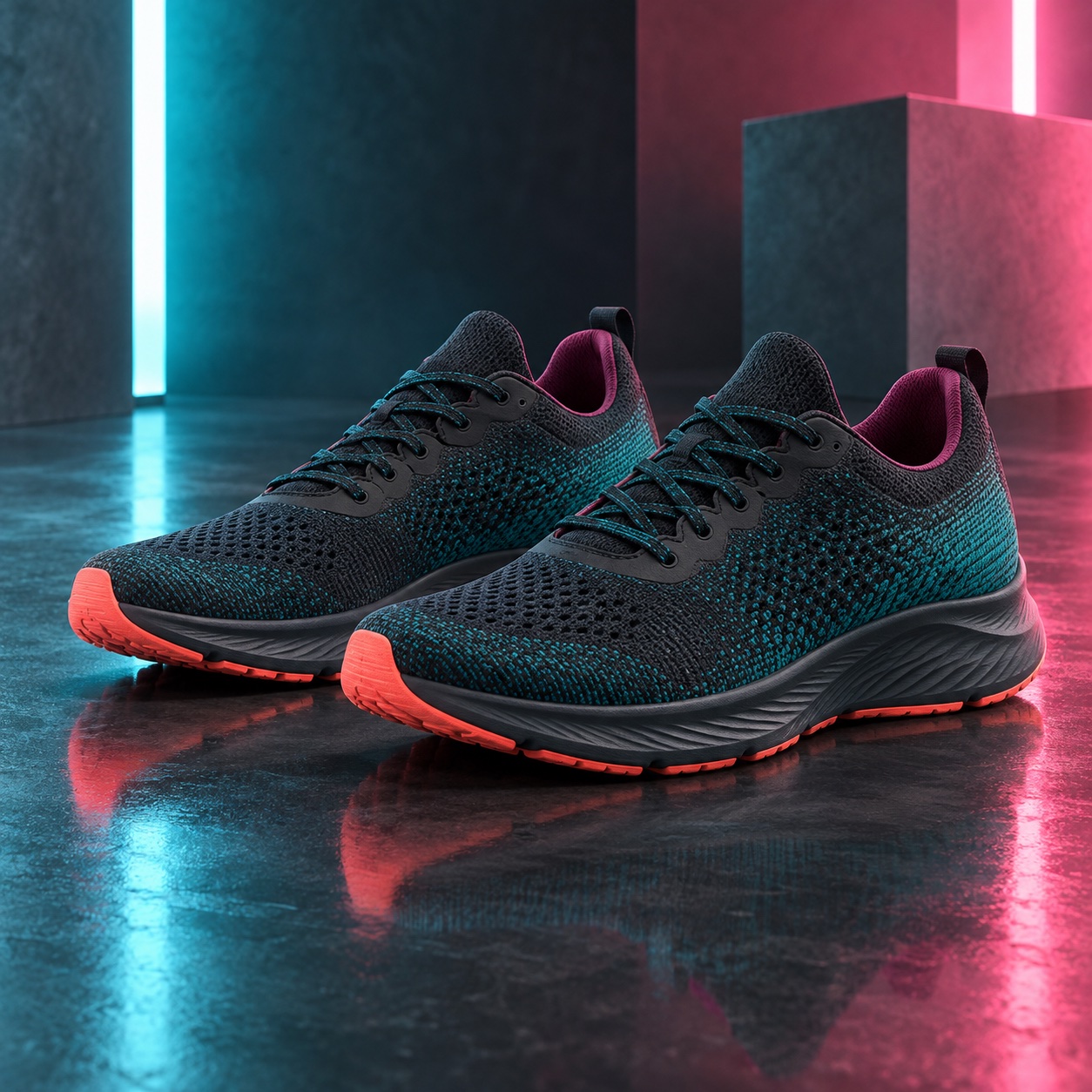
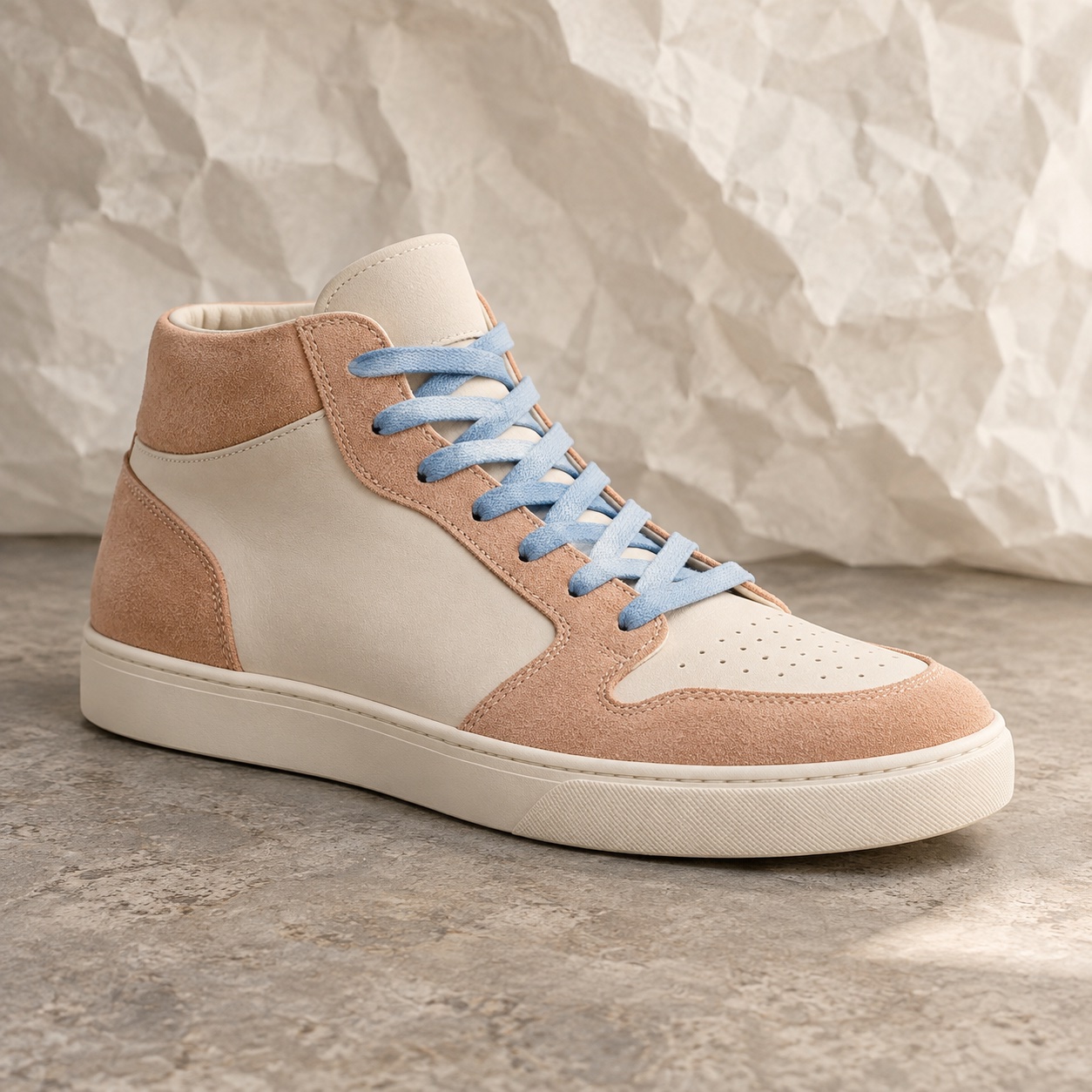
Utilisez les images de votre boutique, ajoutez vos propres ressources ou demandez à Sidekick de créer un nouveau visuel. Gardez l’histoire du produit, les textes de la campagne et les visuels réunis pendant que vous affinez la création.
Découvrir Sendvio AI ↗CONTENUS, PRODUITS ET OFFRES PERSONNALISÉS
Reliez la création à votre boutique et à ceux qui la lisent. Ajoutez des produits de votre catalogue Shopify, construisez une offre autour d’une réduction et personnalisez le contenu à partir des données clients.
Découvrir les blocs de contenu ↗Utilisez les données clients dans l’aperçu pour vérifier la formule d’accueil et le contenu personnalisé.
Sélectionnez les produits à mettre en avant grâce aux blocs de produits connectés à Shopify.
Ajoutez le contenu et les liens de réduction, puis vérifiez l’offre et sa destination avant le lancement.
En savoir plus sur les liens de réduction ↗UNE CAMPAGNE, PLUSIEURS LANGUES
Créez et modifiez plusieurs versions linguistiques dans une même campagne. Conservez une création et une offre cohérentes tout en adaptant l’objet, le texte d’aperçu et le message à votre public.
Découvrir la création multilingue ↗Your next favorite.
Tu próximo favorito.
Votre prochain favori.
Des mots différents. Une identité toujours reconnaissable.
AFFINEZ. VÉRIFIEZ. RÉUTILISEZ.
Partez d’un modèle, réutilisez une campagne précédente ou décrivez votre objectif à l’IA. Modifiez ensemble l’objet, le texte d’aperçu et le contenu de l’e-mail.
Créer une campagne ↗Vérifiez les aperçus sur ordinateur et mobile, examinez le contenu personnalisé et envoyez un test dans votre propre boîte de réception. Ouvrez-le sur votre téléphone et contrôlez les liens.
Prévisualiser et tester ↗Utilisez votre contenu dans une campagne ou modifiez un e-mail au sein d’une automatisation. Vérifiez les destinataires et les réglages d’envoi avant de programmer ou d’activer l’envoi.
Modifier un e-mail automatisé ↗QUELQUES PRÉCISIONS
Besoin d’un guide pas à pas ? Consulter le Centre d’aide ↗
Non. Partez d’un modèle ou d’un contenu généré par l’IA, puis utilisez l’éditeur visuel pour organiser et modifier les blocs. Des blocs HTML sont disponibles si vous souhaitez davantage de contrôle.
Oui. Modifiez les textes, la mise en page, les couleurs, les images, les produits, les boutons et les versions linguistiques. Vous examinez le résultat et décidez quand il est prêt à être envoyé.
Oui. Connectez votre compte Canva pour utiliser vos créations dans les modèles Sendvio. Vous pouvez également travailler avec les médias Shopify et générer de nouvelles images avec Sidekick.
L’identité visuelle enregistrée sert de point de départ aux nouveaux modèles. Elle ne remplace pas les campagnes existantes. Ouvrez un modèle existant dans l’éditeur pour appliquer les changements souhaités.
Consulter le guide sur l’identité visuelle des modèles ↗Oui. Ouvrez l’étape d’e-mail dans votre automatisation et modifiez son contenu. Vérifiez le message et les paramètres du flux avant d’activer l’automatisation.
Consulter le guide des e-mails automatisés ↗Prévisualisez-le sur ordinateur et mobile, vérifiez la personnalisation avec les données clients et envoyez-vous un test. Contrôlez les liens des produits et les destinations des réductions, puis vérifiez les destinataires et les réglages d’envoi.
Vérifier, programmer ou envoyer ↗CRÉEZ VOTRE PROCHAIN MODÈLE
Apportez votre marque et vos instructions. Avec Sendvio, personnalisez chaque détail.
Découvrir les forfaits et les outils inclus ↗