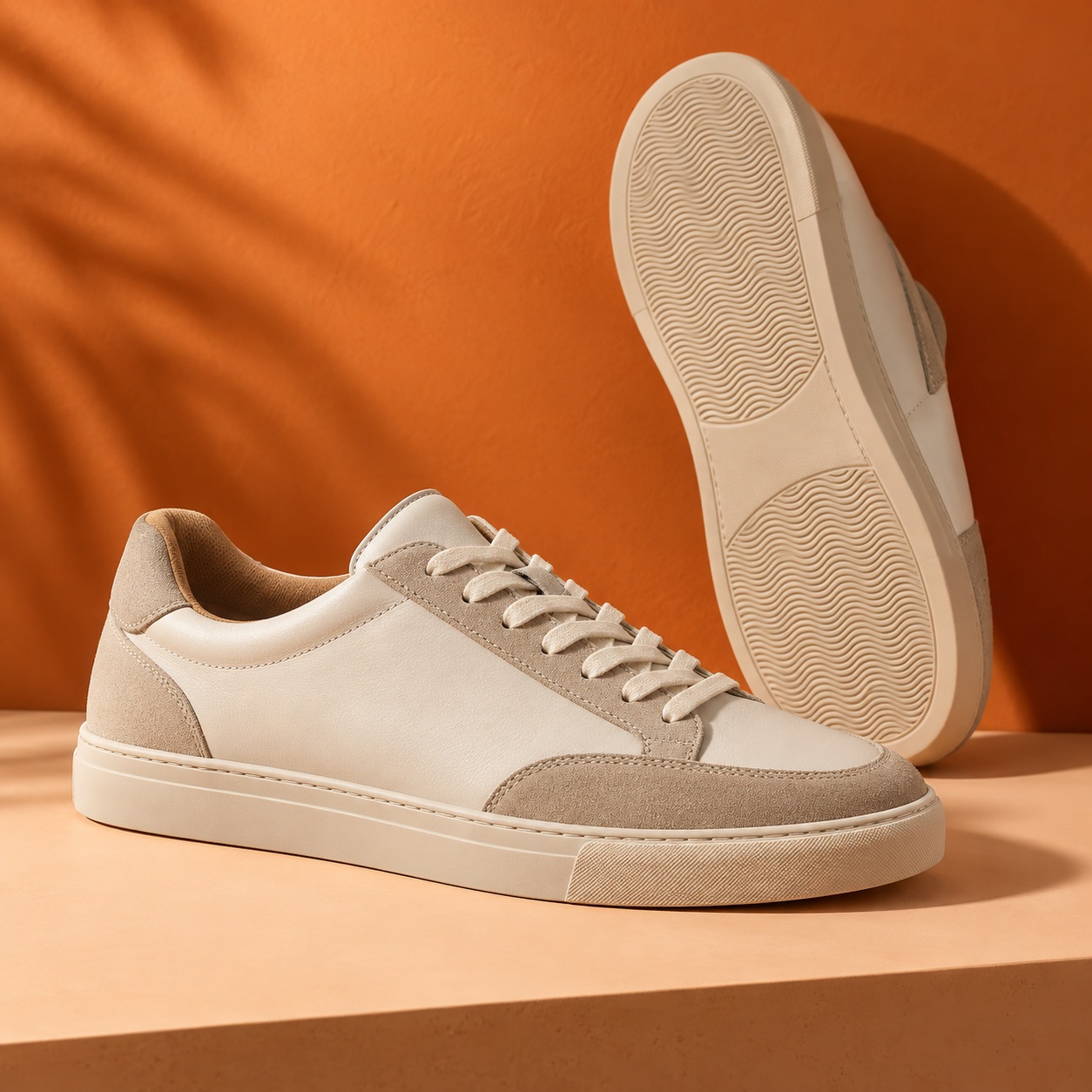
AI को दिशा दें
Sendvio से अपना कलर पैलेट लागू करने को कहें या जैसा लुक चाहिए, उसका वर्णन करें। नतीजे की समीक्षा करें और एडिटर में उसे निखारें।
Sendvio क्रिएशन टूल
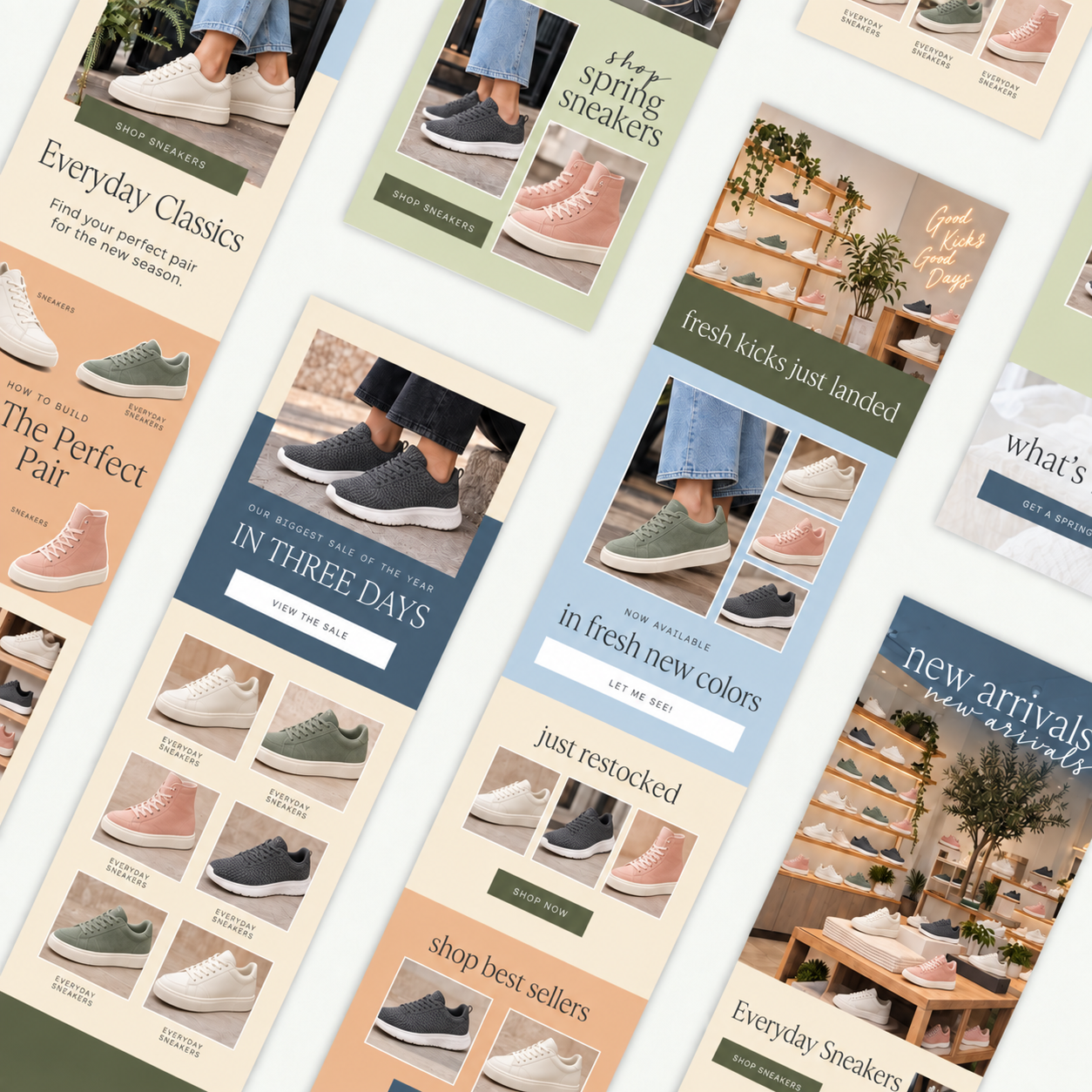
कैंपेन से लेकर फ़ॉर्म और पॉपअप तक, ऐसे टेम्पलेट बनाएँ जो साफ़ तौर पर आपके ब्रांड जैसे लगें। AI का इस्तेमाल करें, अपने Canva डिज़ाइन लाएँ और रंग, कंटेंट व लेआउट को अपने ब्रांड के अनुसार ढालें।
Shopify के लिए बना। आपके काम करने के तरीके के लिए तैयार।
AI से बनाएँ। हर बारीकी को निखारें।
<section style="background:#fff7ef">
  <h1>Made for your brand.</h1>
  <p>Made for your everyday.</p>
  <a style="background:#ef5e20;
     color:#ffffff">
    Discover the collection
  </a>
</section>

अपनी पहचान से शुरुआत करें
अपना लोगो, प्राइमरी और सेकेंडरी रंग, स्टोर की जानकारी और सोशल लिंक सेट करें। नए टेम्पलेट और AI से बना कंटेंट आपकी पहचान के साथ शुरू होते हैं, ताकि आप अपना समय मैसेज पर लगा सकें।
अपनी ब्रांड पहचान सेट करेंSendvio से अपना कलर पैलेट लागू करने को कहें या जैसा लुक चाहिए, उसका वर्णन करें। नतीजे की समीक्षा करें और एडिटर में उसे निखारें।
अपना पैलेट टेम्पलेट में लाएँ, फिर हेडिंग, बैकग्राउंड, एक्सेंट और बटन को बारीकी से एडजस्ट करें।
नए डिज़ाइनों के लिए अपनी टेम्पलेट ब्रांडिंग सेव करें। इन सेटिंग्स को अपडेट करने से मौजूदा कैंपेन ओवरराइट नहीं होते।
टेम्पलेट डिज़ाइन और पर्सनलाइज़ेशन
लेआउट को विज़ुअली बनाएँ, अलग-अलग ब्लॉक निखारें या जब डिज़ाइन को ज़रूरत हो तो HTML इस्तेमाल करें। AI आपको शुरुआती आधार देता है; एडिटर आपको पूरा नियंत्रण देता है।
सेक्शन और कंटेंट ब्लॉक से बनाएँ। टेक्स्ट, इमेज, प्रोडक्ट, छूट और बटन को उस क्रम में रखें जिसकी आपकी कहानी को ज़रूरत है।
विज़ुअल एडिटर देखें ↗हेडिंग और बॉडी टेक्स्ट फ़ॉर्मैट करें, ईमेल के लिए सुरक्षित फ़ॉन्ट चुनें, टेक्स्ट का साइज़ और अलाइनमेंट एडजस्ट करें, और स्पेसिंग व पैडिंग से कंटेंट को खुलकर दिखने की जगह दें।
हर मैसेज के लिए साफ़ क्रमबैकग्राउंड, टेक्स्ट, बॉर्डर और कॉल टू एक्शन को स्टाइल करें। अपने डिज़ाइन के अनुसार बटन की चौड़ाई, कोने, लेबल और डेस्टिनेशन लिंक सेट करें।
बारीकियों में आपका ब्रांडअपनी इमेज जोड़ें, Shopify मीडिया दोबारा इस्तेमाल करें या Canva से डिज़ाइन लाएँ। Sidekick से इमेज जनरेट करें और सही क्रिएटिव को अपने टेम्पलेट में लगाएँ।
अपने क्रिएटिव स्रोत देखें ↓जब आपको कोई कस्टम एलिमेंट चाहिए, तो HTML ईमेल ब्लॉक इस्तेमाल करें। उन्हें अपने टेम्पलेट के साथ जोड़ें और भेजने से पहले नतीजे की समीक्षा करें।
ज़रूरत पड़ने पर ज़्यादा नियंत्रणअपने मैसेज को प्रासंगिक बनाने के लिए Shopify और Sendvio का डेटा इस्तेमाल करें। कंटेंट को संदर्भ में देखने के लिए किसी असली ग्राहक का प्रीव्यू जाँचें।
इसे पर्सनल बनाएँ ↓आपका क्रिएटिव काम, एक जगह जुड़ा
अपने पसंदीदा टूल और एसेट इस्तेमाल करते रहें। उन्हें अपने अगले टेम्पलेट में लाएँ।
 अपना Canva अकाउंट कनेक्ट करें
अपना अकाउंट कनेक्ट करें और अपने डिज़ाइन ईमेल में लाएँ। Canva, Shopify मीडिया और Sendvio में क्रिएटिव काम दोबारा इस्तेमाल करें, बिना अपने ब्रांड को शुरू से दोबारा बनाए।
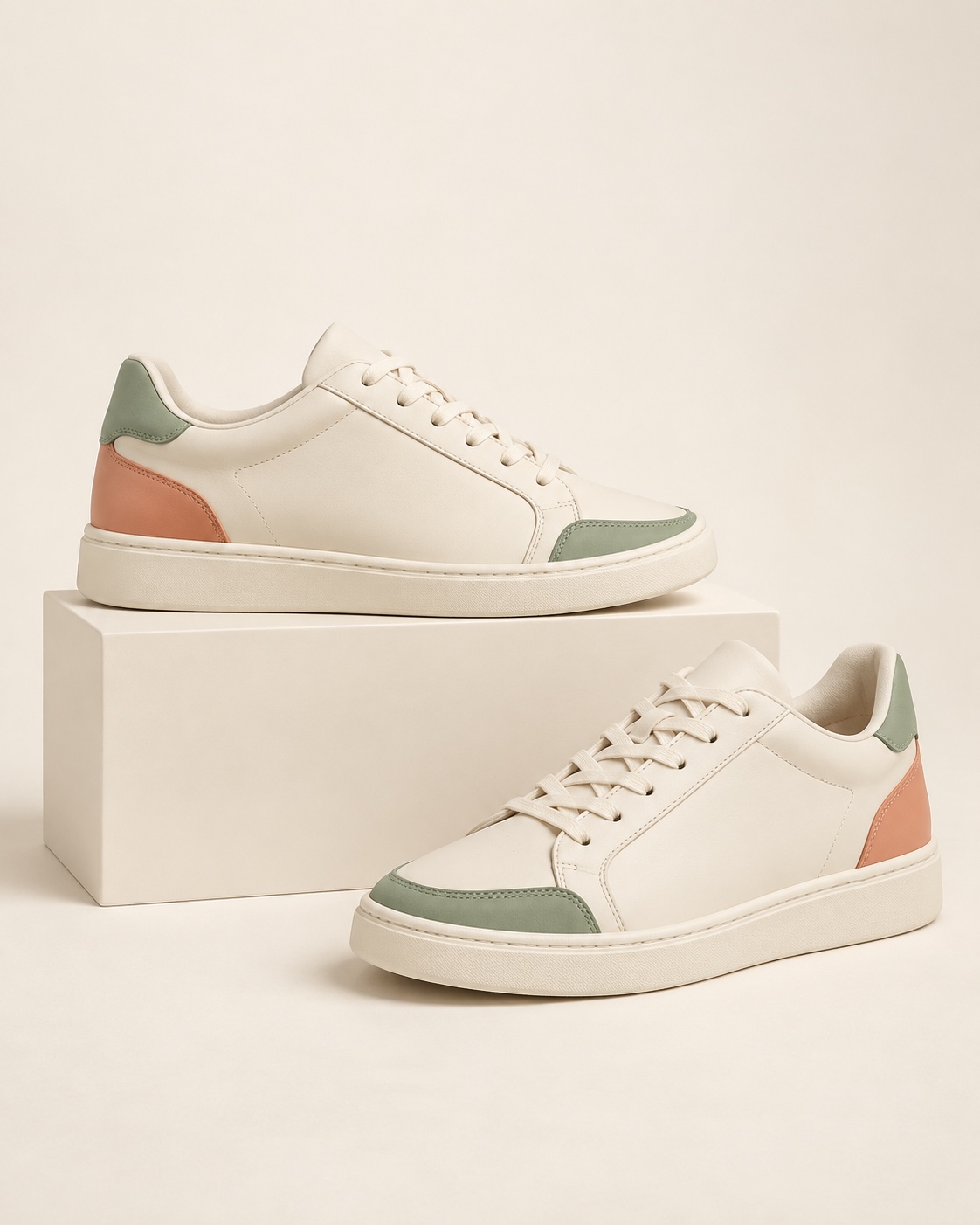
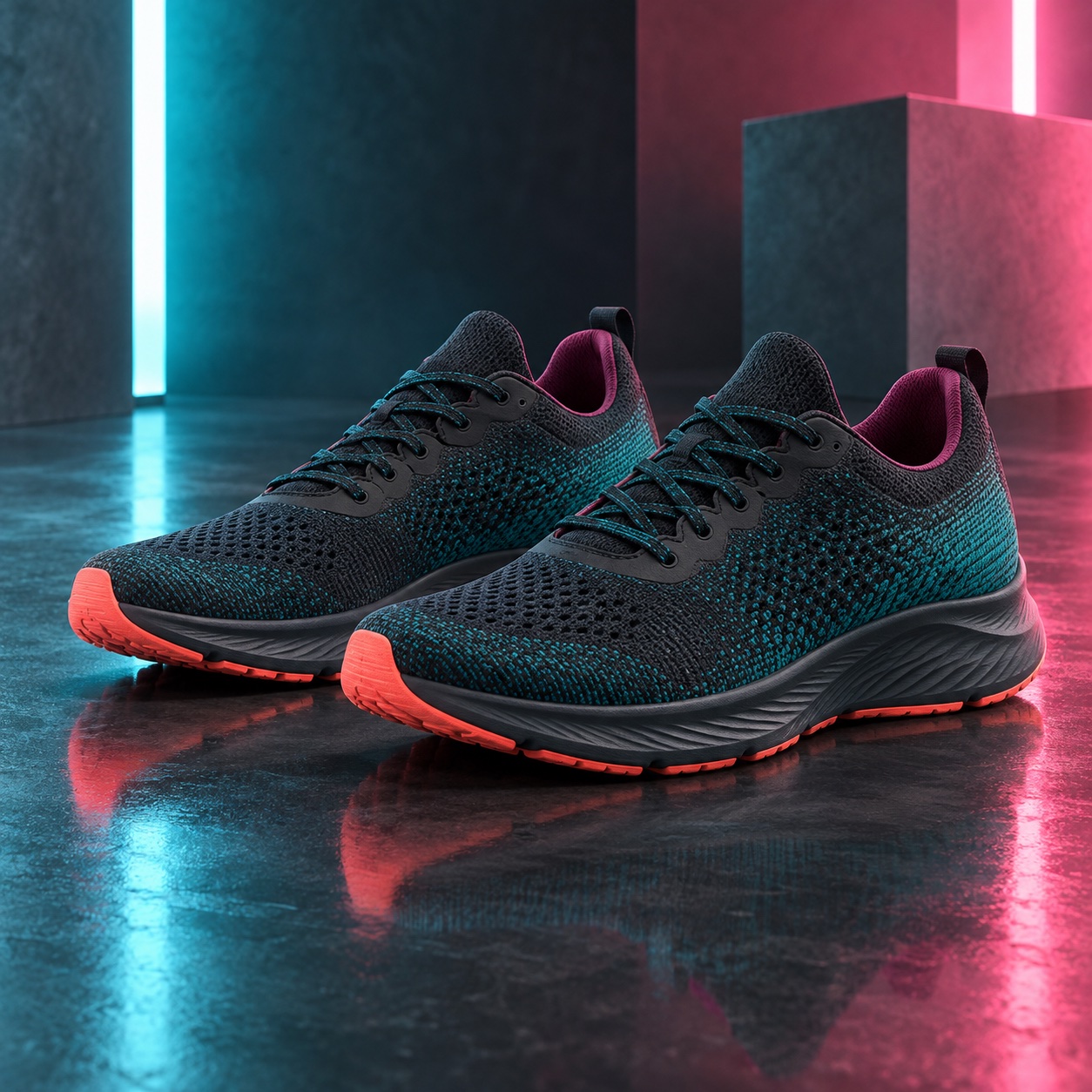
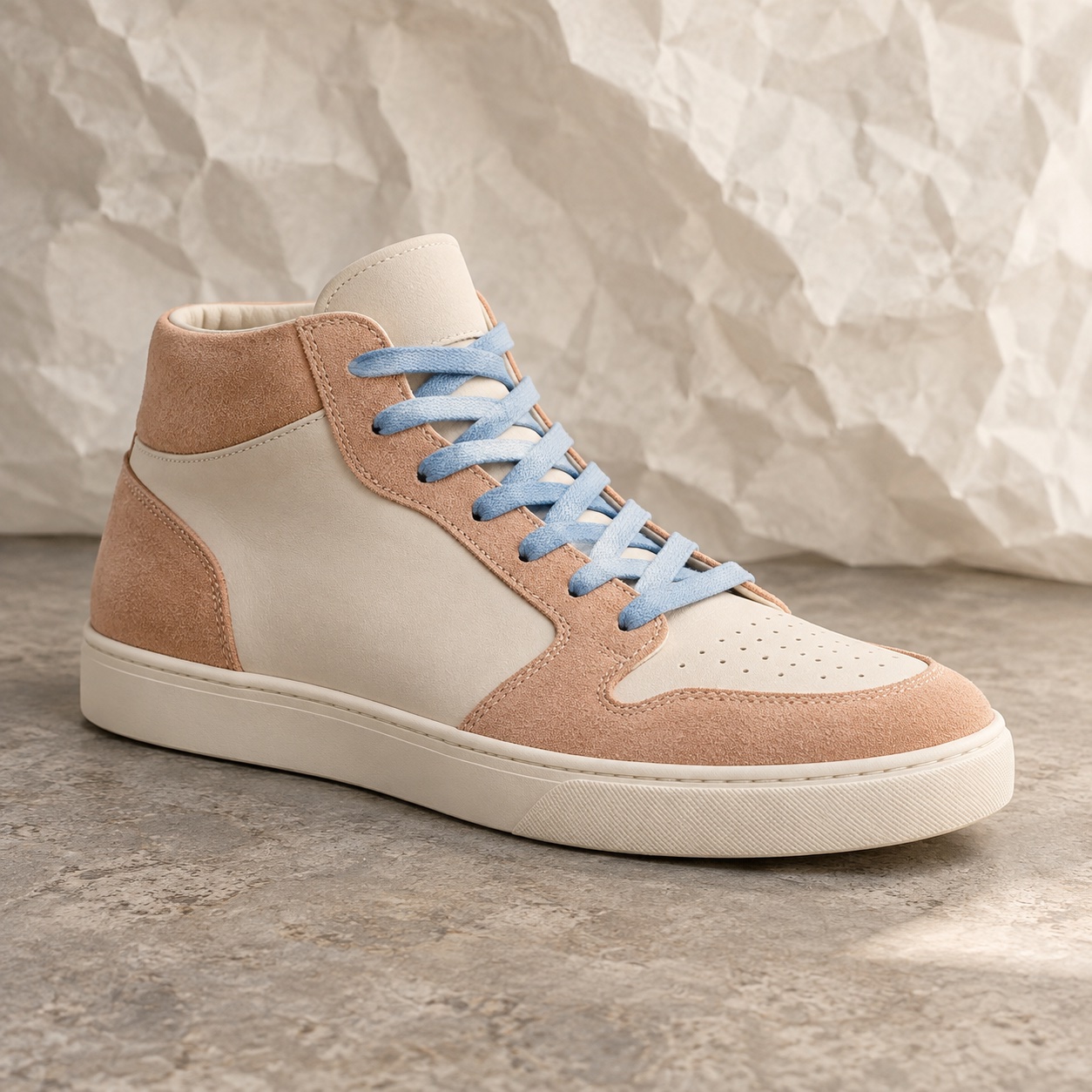
अपने स्टोर की इमेज इस्तेमाल करें, अपने एसेट जोड़ें या Sidekick से कुछ नया जनरेट करवाएँ। डिज़ाइन को निखारते समय अपने प्रोडक्ट की कहानी, कैंपेन कॉपी और विज़ुअल एक साथ रखें।
Sendvio AI देखें ↗पर्सनलाइज़्ड कंटेंट, प्रोडक्ट और ऑफ़र
डिज़ाइन को अपने स्टोर और उसे पढ़ने वाले लोगों से जोड़ें। अपने Shopify कैटलॉग से प्रोडक्ट जोड़ें, किसी छूट के इर्द-गिर्द ऑफ़र बनाएँ और ग्राहक डेटा से कंटेंट पर्सनलाइज़ करें।
कंटेंट ब्लॉक के बारे में जानें ↗अभिवादन और पर्सनलाइज़्ड कंटेंट जाँचने के लिए ग्राहक डेटा के साथ प्रीव्यू देखें।
Shopify से जुड़े प्रोडक्ट ब्लॉक से वे प्रोडक्ट चुनें जिन्हें आप दिखाना चाहते हैं।
छूट का कंटेंट और लिंक जोड़ें, फिर लॉन्च से पहले ऑफ़र और डेस्टिनेशन की पुष्टि करें।
छूट लिंक के बारे में जानें ↗एक कैंपेन, कई भाषाएँ
एक ही कैंपेन में भाषा संस्करण बनाएँ और एडिट करें। अपना डिज़ाइन और ऑफ़र एक जैसा रखें, और सब्जेक्ट, प्रीव्यू टेक्स्ट व मैसेज को अपनी ऑडियंस के अनुसार ढालें।
बहुभाषी क्रिएशन देखें ↗Your next favorite.
Tu próximo favorito.
Votre prochain favori.
अलग शब्द। वही पहचान, जिसे कोई भी पहचान ले।
निखारें। जाँचें। दोबारा इस्तेमाल करें।
किसी टेम्पलेट से शुरू करें, पिछले कैंपेन को दोबारा इस्तेमाल करें या AI को अपना लक्ष्य बताएँ। सब्जेक्ट, प्रीव्यू टेक्स्ट और ईमेल कंटेंट एक साथ एडिट करें।
कैंपेन बनाएँ ↗डेस्कटॉप और मोबाइल प्रीव्यू जाँचें, पर्सनलाइज़्ड कंटेंट की समीक्षा करें और अपने इनबॉक्स में टेस्ट भेजें। उसे अपने फ़ोन पर खोलें और लिंक जाँचें।
प्रीव्यू और टेस्ट ↗अपना कंटेंट किसी कैंपेन में इस्तेमाल करें या किसी ऑटोमेशन के अंदर ईमेल एडिट करें। शेड्यूल या एक्टिवेट करने से पहले प्राप्तकर्ताओं और भेजने की सेटिंग्स की समीक्षा करें।
ऑटोमेशन ईमेल एडिट करें ↗कुछ और जानकारी
क्या आपको स्टेप-बाय-स्टेप मदद चाहिए? सहायता केंद्र पर जाएँ ↗
नहीं। किसी टेम्पलेट या AI से बने कंटेंट से शुरू करें, फिर ब्लॉक व्यवस्थित और एडिट करने के लिए विज़ुअल एडिटर इस्तेमाल करें। ज़्यादा नियंत्रण चाहिए तो HTML ब्लॉक उपलब्ध हैं।
हाँ। कॉपी, लेआउट, रंग, इमेज, प्रोडक्ट, बटन और भाषा संस्करण एडिट करें। नतीजे की समीक्षा आप करते हैं और आप ही तय करते हैं कि वह भेजने के लिए कब तैयार है।
हाँ। Sendvio टेम्पलेट में अपने डिज़ाइन इस्तेमाल करने के लिए अपना Canva अकाउंट कनेक्ट करें। आप Shopify मीडिया के साथ भी काम कर सकते हैं और Sidekick से नई इमेज जनरेट कर सकते हैं।
सेव की गई टेम्पलेट ब्रांडिंग नए टेम्पलेट के लिए शुरुआती आधार है। इससे मौजूदा कैंपेन ओवरराइट नहीं होते। आप जो बदलाव लागू करना चाहते हैं, उनके लिए मौजूदा टेम्पलेट को एडिटर में खोलें।
टेम्पलेट ब्रांडिंग गाइड पढ़ें ↗हाँ। अपने ऑटोमेशन में ईमेल स्टेप खोलें और उसका कंटेंट एडिट करें। ऑटोमेशन एक्टिवेट करने से पहले मैसेज और वर्कफ़्लो सेटिंग्स की समीक्षा करें।
ऑटोमेशन ईमेल गाइड पढ़ें ↗डेस्कटॉप और मोबाइल पर उसका प्रीव्यू देखें, ग्राहक डेटा के साथ पर्सनलाइज़ेशन जाँचें और खुद को टेस्ट भेजें। प्रोडक्ट लिंक और छूट के डेस्टिनेशन की पुष्टि करें, फिर प्राप्तकर्ताओं और भेजने की सेटिंग्स की समीक्षा करें।
समीक्षा करें, शेड्यूल करें या भेजें ↗अपना अगला टेम्पलेट बनाएँ
अपना ब्रांड लाएँ। अपना ब्रीफ़ लाएँ। Sendvio के साथ हर बारीकी को अपना बनाएँ।
प्लान और शामिल टूल देखें ↗