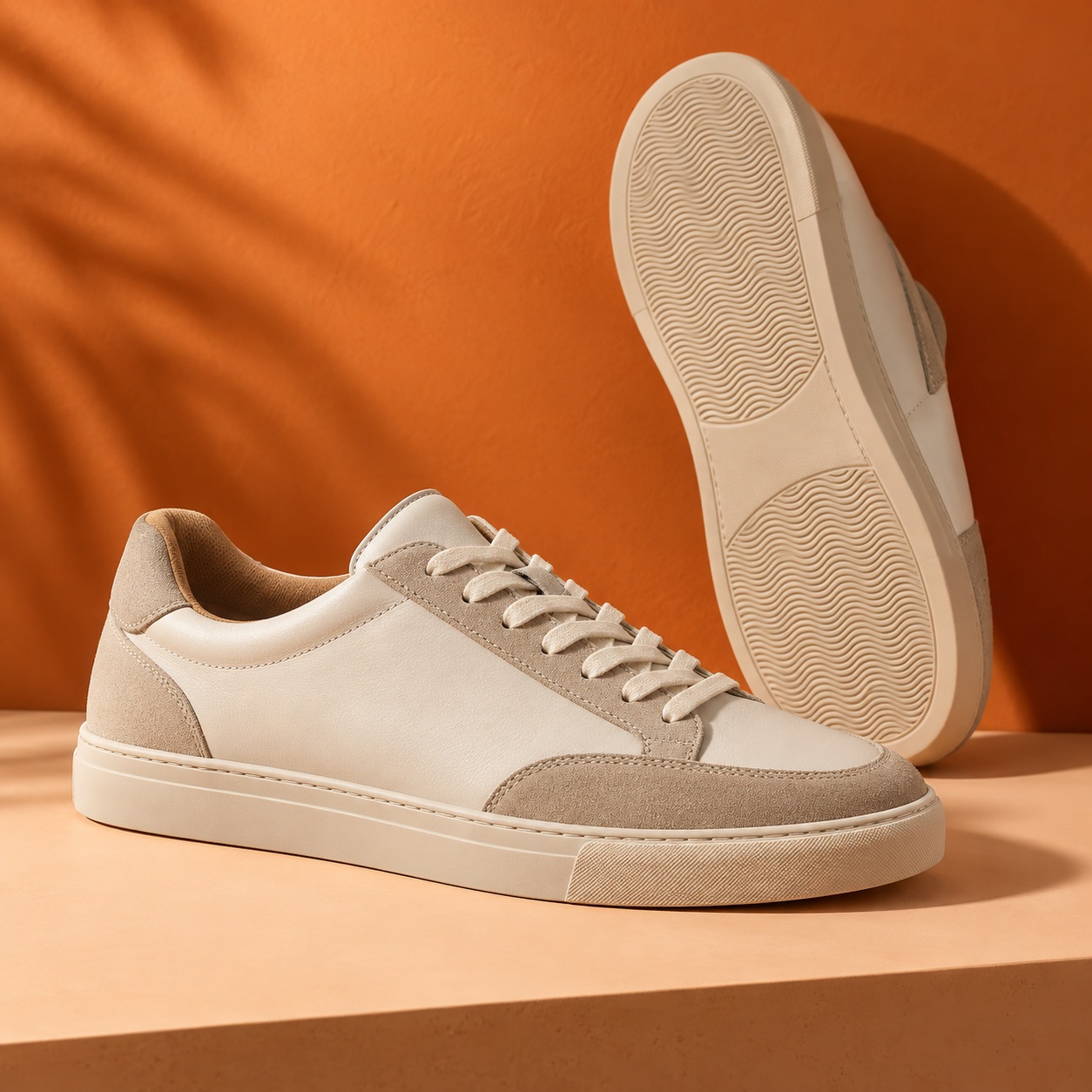
กำหนดทิศทางให้ AI
ขอให้ Sendvio ใช้ชุดสีของคุณ หรืออธิบายสไตล์ที่ต้องการ ตรวจสอบผลลัพธ์แล้วปรับแต่งในตัวแก้ไข
เครื่องมือสร้างสรรค์ของ Sendvio
สร้างเทมเพลตที่เป็นตัวตนของแบรนด์คุณอย่างชัดเจน ตั้งแต่แคมเปญไปจนถึงฟอร์มและป๊อปอัป ใช้ AI นำงานออกแบบจาก Canva เข้ามา แล้วปรับสี เนื้อหา และเลย์เอาต์ให้เข้ากับแบรนด์
สร้างมาเพื่อ Shopify และเพื่อวิธีสร้างสรรค์ของคุณ
สร้างด้วย AI แล้วปรับแต่งทุกรายละเอียด
<section style="background:#fff7ef">
  <h1>Made for your brand.</h1>
  <p>Made for your everyday.</p>
  <a style="background:#ef5e20;
     color:#ffffff">
    Discover the collection
  </a>
</section>

เริ่มจากอัตลักษณ์ของคุณ
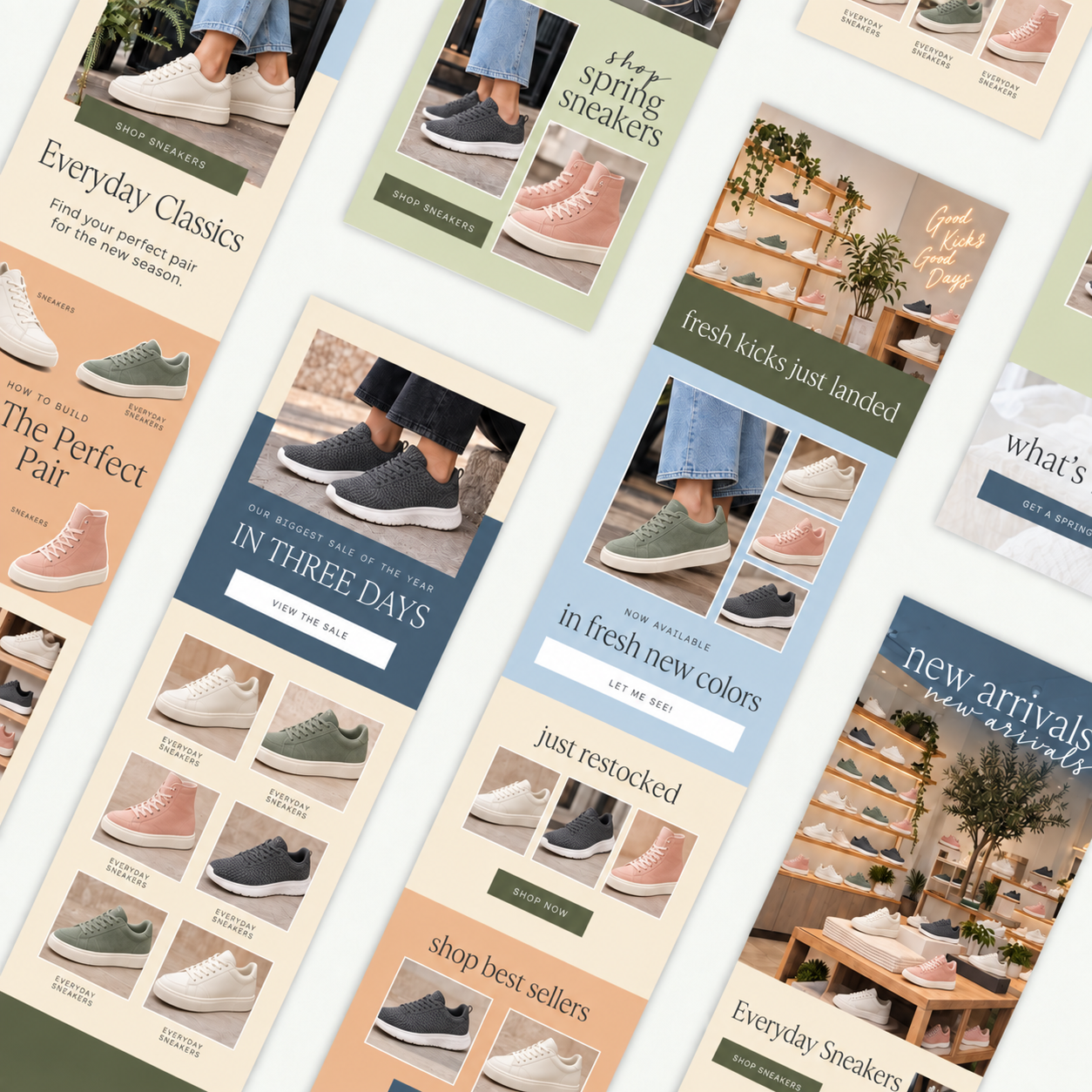
ตั้งค่าโลโก้ สีหลักและสีรอง ข้อมูลร้านค้า และลิงก์โซเชียล เทมเพลตใหม่และเนื้อหาที่สร้างด้วย AI จะเริ่มจากอัตลักษณ์ของคุณ เพื่อให้คุณใช้เวลากับข้อความได้เต็มที่
ตั้งค่าอัตลักษณ์แบรนด์ขอให้ Sendvio ใช้ชุดสีของคุณ หรืออธิบายสไตล์ที่ต้องการ ตรวจสอบผลลัพธ์แล้วปรับแต่งในตัวแก้ไข
นำชุดสีของคุณมาใช้ในเทมเพลต แล้วปรับหัวข้อ พื้นหลัง สีเน้น และปุ่มให้ลงตัว
บันทึกการตั้งค่าแบรนด์ของเทมเพลตไว้ใช้กับงานออกแบบใหม่ การอัปเดตการตั้งค่าเหล่านี้จะไม่เขียนทับแคมเปญที่มีอยู่
การออกแบบและปรับแต่งเทมเพลต
สร้างเลย์เอาต์ด้วยภาพ ปรับแต่งแต่ละบล็อก หรือใช้ HTML เมื่องานออกแบบต้องการ AI ช่วยให้คุณมีจุดเริ่มต้น ส่วนตัวแก้ไขช่วยให้คุณควบคุมได้เต็มที่
สร้างด้วยส่วนต่างๆ และบล็อกเนื้อหา จัดลำดับข้อความ รูปภาพ สินค้า ส่วนลด และปุ่มให้ตรงกับเรื่องราวที่ต้องการเล่า
สำรวจตัวแก้ไขแบบภาพ ↗จัดรูปแบบหัวข้อและเนื้อหาหลัก เลือกฟอนต์ที่รองรับในอีเมล ปรับขนาดและการจัดแนวข้อความ และเพิ่มระยะห่างและช่องว่างภายในให้เนื้อหาดูโปร่ง
ลำดับความสำคัญที่ชัดเจนสำหรับทุกข้อความกำหนดสไตล์ของพื้นหลัง ข้อความ เส้นขอบ และปุ่มกระตุ้นการตัดสินใจ ปรับความกว้าง มุม ป้ายกำกับ และลิงก์ปลายทางของปุ่มให้เข้ากับงานออกแบบ
แบรนด์ของคุณอยู่ในรายละเอียดเพิ่มรูปภาพของคุณ นำสื่อจาก Shopify กลับมาใช้ หรือนำงานออกแบบจาก Canva เข้ามา สร้างรูปภาพด้วย Sidekick แล้ววางชิ้นงานที่เหมาะสมในเทมเพลต
สำรวจแหล่งชิ้นงานสร้างสรรค์ของคุณ ↓ใช้บล็อก HTML ในอีเมลเมื่อต้องการองค์ประกอบแบบกำหนดเอง ใช้ร่วมกับเทมเพลตของคุณและตรวจสอบผลลัพธ์ก่อนส่ง
ควบคุมได้มากขึ้นเมื่อต้องการใช้ข้อมูลจาก Shopify และ Sendvio เพื่อให้ข้อความตรงใจผู้รับ ดูตัวอย่างด้วยข้อมูลลูกค้าจริงเพื่อเห็นเนื้อหาในบริบทจริง
ปรับให้เป็นเฉพาะบุคคล ↓ผลงานสร้างสรรค์ของคุณ เชื่อมต่อกัน
ใช้เครื่องมือและชิ้นงานที่คุณชื่นชอบต่อไปได้ แล้วนำมาใช้ในเทมเพลตถัดไป
 เชื่อมต่อบัญชี Canva
เชื่อมต่อบัญชีแล้วนำงานออกแบบของคุณมาใช้ในอีเมล นำผลงานสร้างสรรค์จาก Canva สื่อจาก Shopify และ Sendvio กลับมาใช้ได้ โดยไม่ต้องสร้างแบรนด์ใหม่ตั้งแต่ต้น
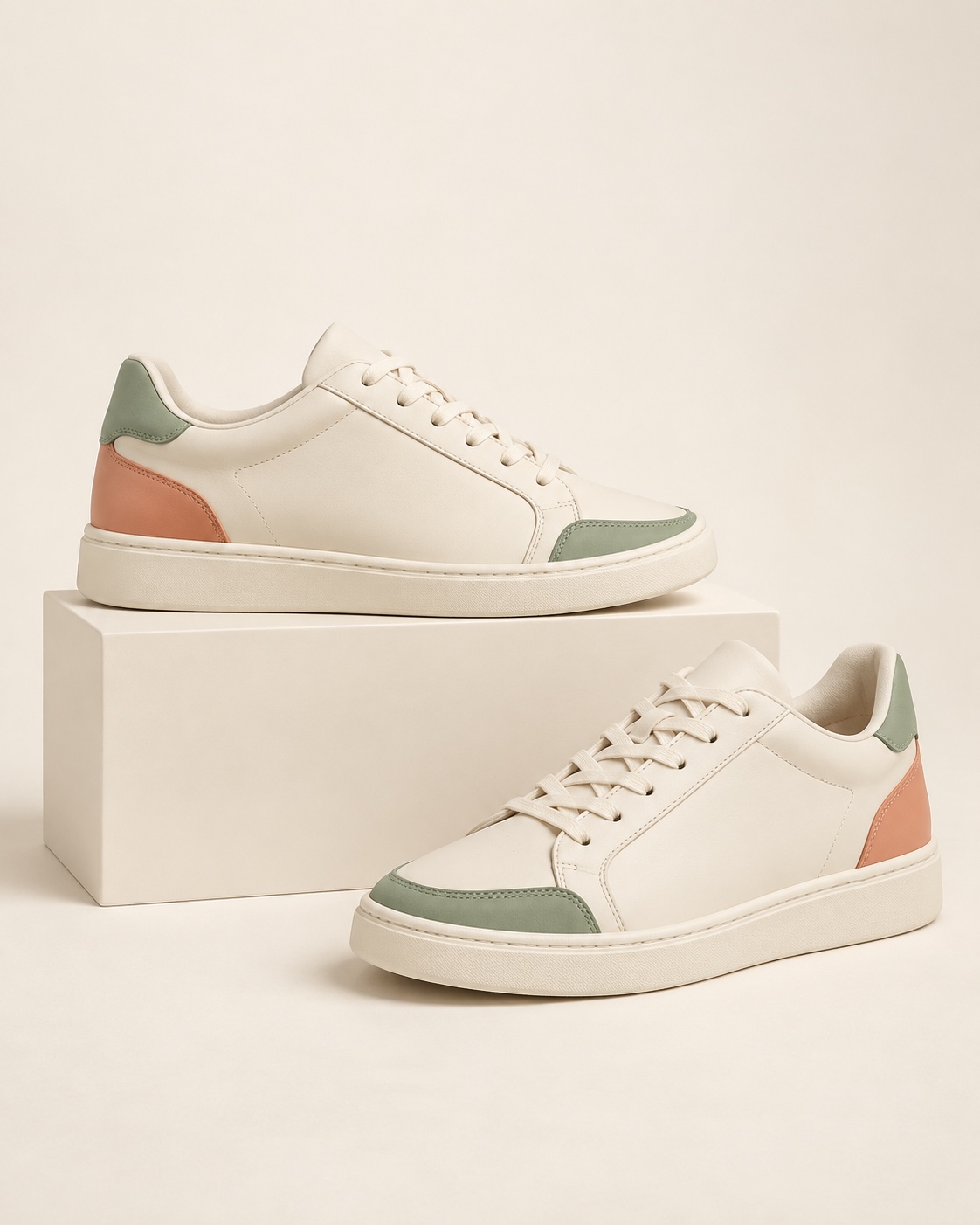
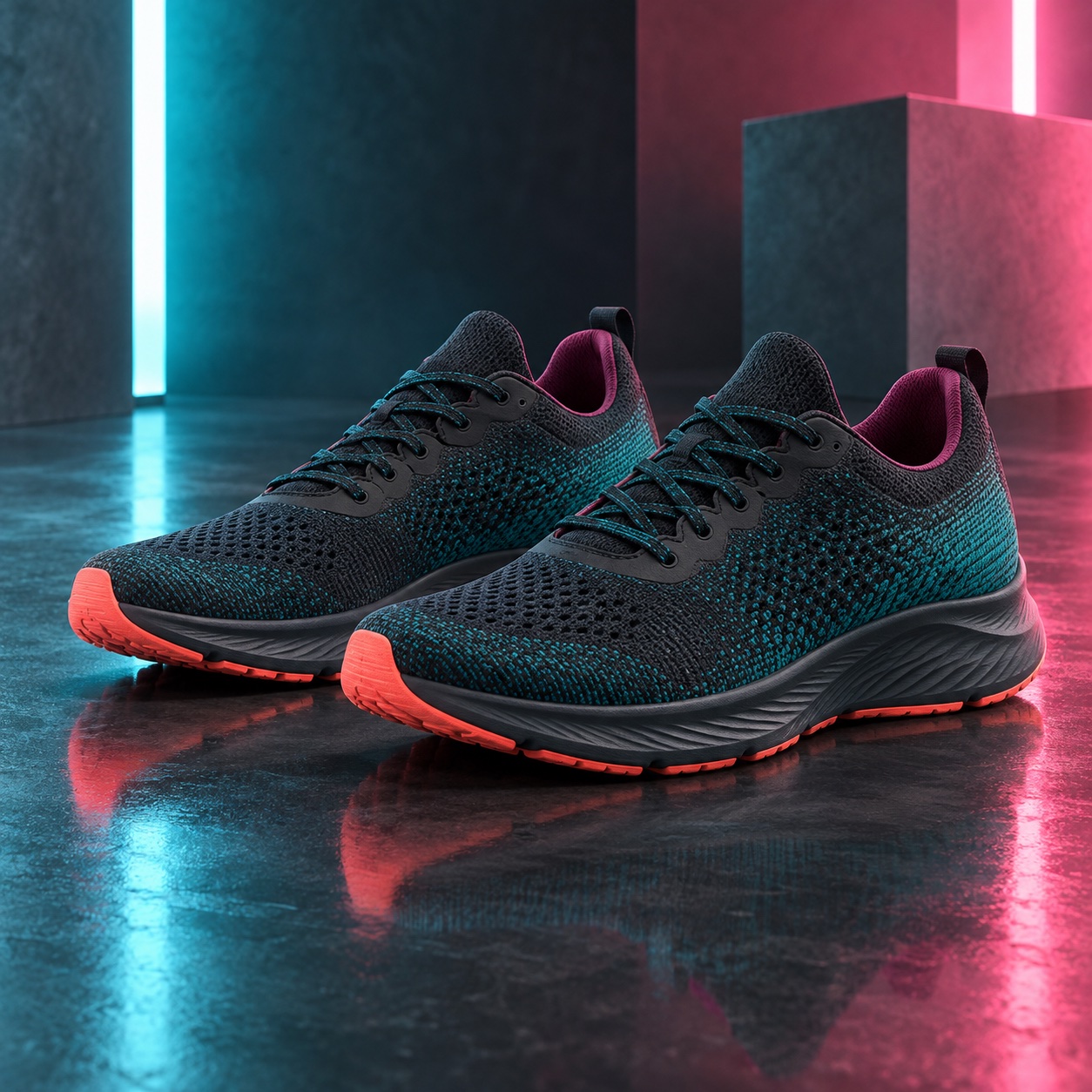
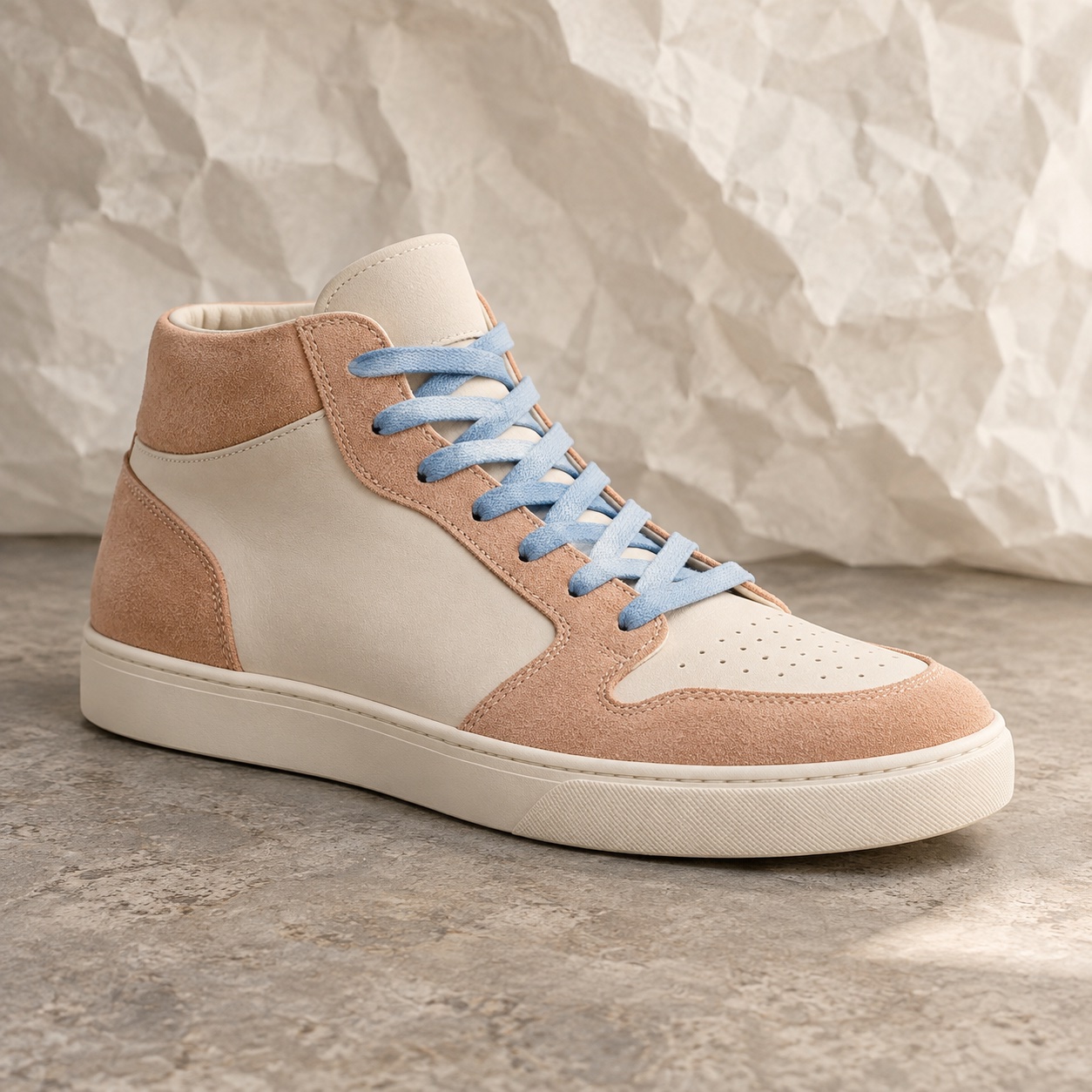
ใช้รูปภาพจากร้านค้า เพิ่มชิ้นงานของคุณเอง หรือขอให้ Sidekick สร้างสิ่งใหม่ เก็บเรื่องราวของสินค้า ข้อความแคมเปญ และภาพไว้ด้วยกันขณะปรับแต่งงานออกแบบ
สำรวจ Sendvio AI ↗เนื้อหา สินค้า และข้อเสนอเฉพาะบุคคล
เชื่อมงานออกแบบเข้ากับร้านค้าและผู้ที่อ่าน เพิ่มสินค้าจากแคตตาล็อก Shopify สร้างข้อเสนอจากส่วนลด และปรับเนื้อหาเฉพาะบุคคลด้วยข้อมูลลูกค้า
เรียนรู้เกี่ยวกับบล็อกเนื้อหา ↗ดูตัวอย่างด้วยข้อมูลลูกค้าเพื่อตรวจสอบคำทักทายและเนื้อหาเฉพาะบุคคล
เลือกสินค้าที่จะนำเสนอด้วยบล็อกสินค้าที่เชื่อมต่อกับ Shopify
เพิ่มเนื้อหาและลิงก์ส่วนลด แล้วตรวจสอบข้อเสนอและปลายทางก่อนเปิดตัว
เรียนรู้เกี่ยวกับลิงก์ส่วนลด ↗แคมเปญเดียว หลายภาษา
สร้างและแก้ไขเวอร์ชันภาษาภายในแคมเปญเดียวกัน รักษางานออกแบบและข้อเสนอให้สอดคล้องกัน พร้อมปรับหัวเรื่อง ข้อความแสดงตัวอย่าง และเนื้อหาให้เหมาะกับกลุ่มผู้รับ
สำรวจการสร้างสรรค์หลายภาษา ↗Your next favorite.
Tu próximo favorito.
Votre prochain favori.
ถ้อยคำต่างกัน แต่อัตลักษณ์เดียวกันที่ไม่มีใครเหมือน
ปรับแต่ง ตรวจสอบ นำกลับมาใช้ซ้ำ
เริ่มจากเทมเพลต นำแคมเปญก่อนหน้ากลับมาใช้ หรืออธิบายเป้าหมายให้ AI แก้ไขหัวเรื่อง ข้อความแสดงตัวอย่าง และเนื้อหาอีเมลไปพร้อมกัน
สร้างแคมเปญ ↗ตรวจสอบการแสดงผลบนเดสก์ท็อปและมือถือ ตรวจเนื้อหาเฉพาะบุคคล และส่งอีเมลทดสอบไปยังกล่องจดหมายของคุณ เปิดบนโทรศัพท์และตรวจสอบลิงก์
แสดงตัวอย่างและทดสอบ ↗ใช้เนื้อหาในแคมเปญ หรือแก้ไขอีเมลภายในระบบอัตโนมัติ ตรวจสอบผู้รับและการตั้งค่าการส่งก่อนตั้งเวลาหรือเปิดใช้งาน
แก้ไขอีเมลในระบบอัตโนมัติ ↗รายละเอียดเพิ่มเติม
ต้องการคำแนะนำทีละขั้นตอนไหม ไปที่ศูนย์ช่วยเหลือ ↗
ไม่ต้อง เริ่มจากเทมเพลตหรือเนื้อหาที่สร้างด้วย AI แล้วใช้ตัวแก้ไขแบบภาพเพื่อจัดเรียงและแก้ไขบล็อก มีบล็อก HTML ให้ใช้เมื่อต้องการควบคุมได้มากขึ้น
ได้ แก้ไขข้อความ เลย์เอาต์ สี รูปภาพ สินค้า ปุ่ม และเวอร์ชันภาษาได้ คุณเป็นผู้ตรวจสอบผลลัพธ์และตัดสินใจว่าพร้อมส่งเมื่อใด
ได้ เชื่อมต่อบัญชี Canva เพื่อใช้งานออกแบบของคุณในเทมเพลตของ Sendvio นอกจากนี้ยังใช้สื่อจาก Shopify และสร้างรูปภาพใหม่ด้วย Sidekick ได้
การตั้งค่าแบรนด์ของเทมเพลตที่บันทึกไว้เป็นจุดเริ่มต้นสำหรับเทมเพลตใหม่ และจะไม่เขียนทับแคมเปญที่มีอยู่ เปิดเทมเพลตที่มีอยู่ในตัวแก้ไขเพื่อใช้การเปลี่ยนแปลงที่ต้องการ
อ่านคู่มือการตั้งค่าแบรนด์ของเทมเพลต ↗ได้ เปิดขั้นตอนอีเมลในระบบอัตโนมัติแล้วแก้ไขเนื้อหา ตรวจสอบข้อความและการตั้งค่าเวิร์กโฟลว์ก่อนเปิดใช้งานระบบอัตโนมัติ
อ่านคู่มืออีเมลในระบบอัตโนมัติ ↗แสดงตัวอย่างบนเดสก์ท็อปและมือถือ ตรวจสอบการปรับให้เป็นแบบเฉพาะบุคคลด้วยข้อมูลลูกค้า และส่งอีเมลทดสอบถึงตัวเอง ตรวจสอบลิงก์สินค้าและปลายทางของส่วนลด จากนั้นตรวจสอบผู้รับและการตั้งค่าการส่ง
ตรวจสอบ ตั้งเวลา หรือส่ง ↗สร้างเทมเพลตถัดไปของคุณ
นำแบรนด์และโจทย์ของคุณมา แล้วทำให้ทุกรายละเอียดเป็นของคุณด้วย Sendvio
สำรวจแพ็กเกจและเครื่องมือที่รวมอยู่ ↗