AIに方向性を伝える
カラーパレットの適用を依頼したり、イメージする雰囲気を伝えたりできます。結果を確認し、エディターで仕上げましょう。
Sendvioの作成ツール
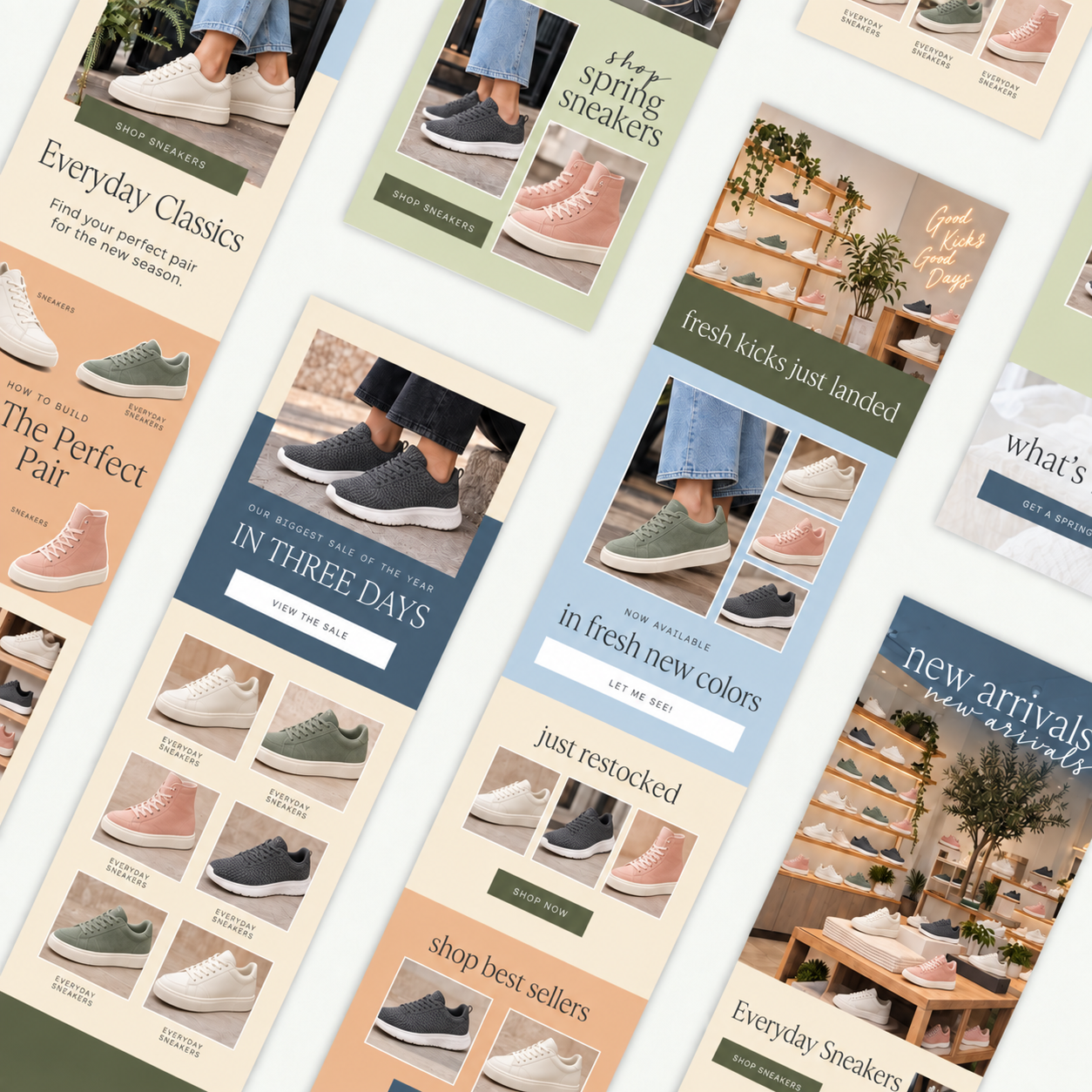
キャンペーンからフォーム、ポップアップまで、ひと目で自社らしいとわかるテンプレートを作成できます。AIを活用し、Canvaのデザインを取り込み、カラー、コンテンツ、レイアウトをブランドに合わせて調整しましょう。
Shopifyのために。あなたの作り方に合わせて。
AIで作成し、細部まで仕上げる。
<section style="background:#fff7ef">
  <h1>Made for your brand.</h1>
  <p>Made for your everyday.</p>
  <a style="background:#ef5e20;
     color:#ffffff">
    Discover the collection
  </a>
</section>

まずはブランドアイデンティティから
ロゴ、メインカラーとサブカラー、ストア情報、SNSリンクを設定しましょう。新しいテンプレートやAIで作成したコンテンツには最初からブランドアイデンティティが反映されるので、メッセージづくりに時間をかけられます。
ブランドアイデンティティを設定するカラーパレットの適用を依頼したり、イメージする雰囲気を伝えたりできます。結果を確認し、エディターで仕上げましょう。
カラーパレットをテンプレートに反映し、見出し、背景、アクセント、ボタンを細かく調整できます。
テンプレートのブランド設定を保存して、新しいデザインに使えます。設定を更新しても、既存のキャンペーンは上書きされません。
テンプレートのデザインとパーソナライズ
レイアウトを視覚的に組み立て、ブロックごとに調整し、必要に応じてHTMLも使えます。AIがたたき台を用意し、エディターで思いどおりに仕上げられます。
セクションとコンテンツブロックで構成します。テキスト、画像、商品、割引、ボタンを、伝えたいストーリーに合わせて並べ替えられます。
ビジュアルエディターを見る ↗見出しと本文の書式を整え、メールで正しく表示されるフォントを選び、文字サイズや配置を調整できます。余白とパディングで、コンテンツにゆとりを持たせましょう。
どのメッセージにも、明確な情報の階層を背景、テキスト、枠線、CTAのスタイルを設定できます。ボタンの幅、角の丸み、ラベル、リンク先もデザインに合わせて調整できます。
細部に宿るブランドらしさ自社の画像を追加したり、Shopifyのメディアを再利用したり、Canvaのデザインを取り込んだりできます。Sidekickで画像を生成し、最適なクリエイティブをテンプレートに配置しましょう。
クリエイティブの素材を見る ↓独自の要素が必要なときは、HTMLメールブロックを使えます。テンプレートと組み合わせ、送信前に仕上がりを確認しましょう。
必要なときは、より細かくコントロールShopifyとSendvioのデータを使って、受け取る人に合ったメッセージにできます。実際のお客様のデータでプレビューし、表示内容を確認しましょう。
パーソナライズする ↓クリエイティブをひとつにつなぐ
使い慣れたツールや素材はそのまま。次のテンプレートに取り込めます。
 Canvaアカウントを連携
アカウントを連携して、デザインをメールに取り込みましょう。Canva、Shopifyのメディア、Sendvioのあいだでクリエイティブを再利用でき、ブランドを一から作り直す必要はありません。
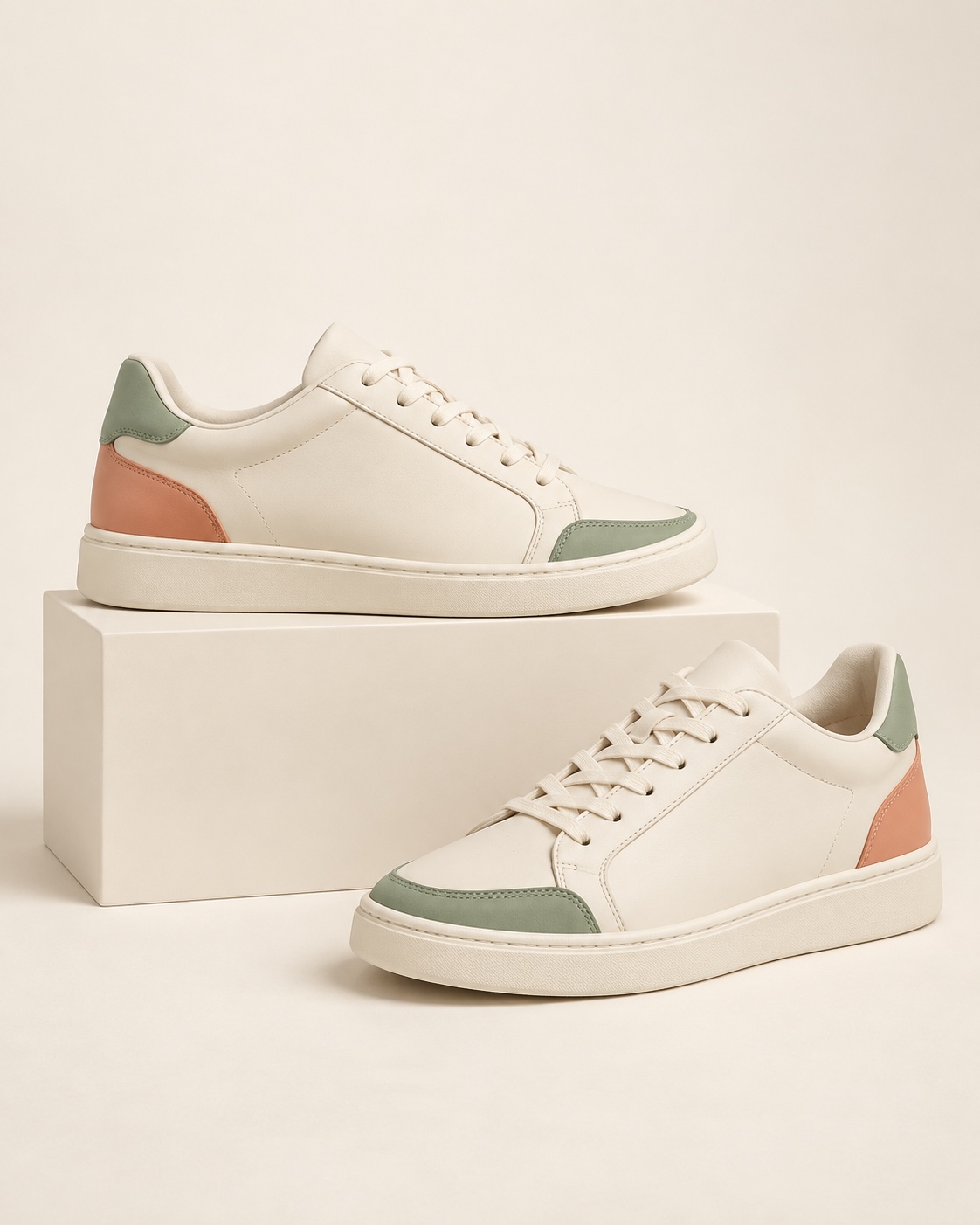
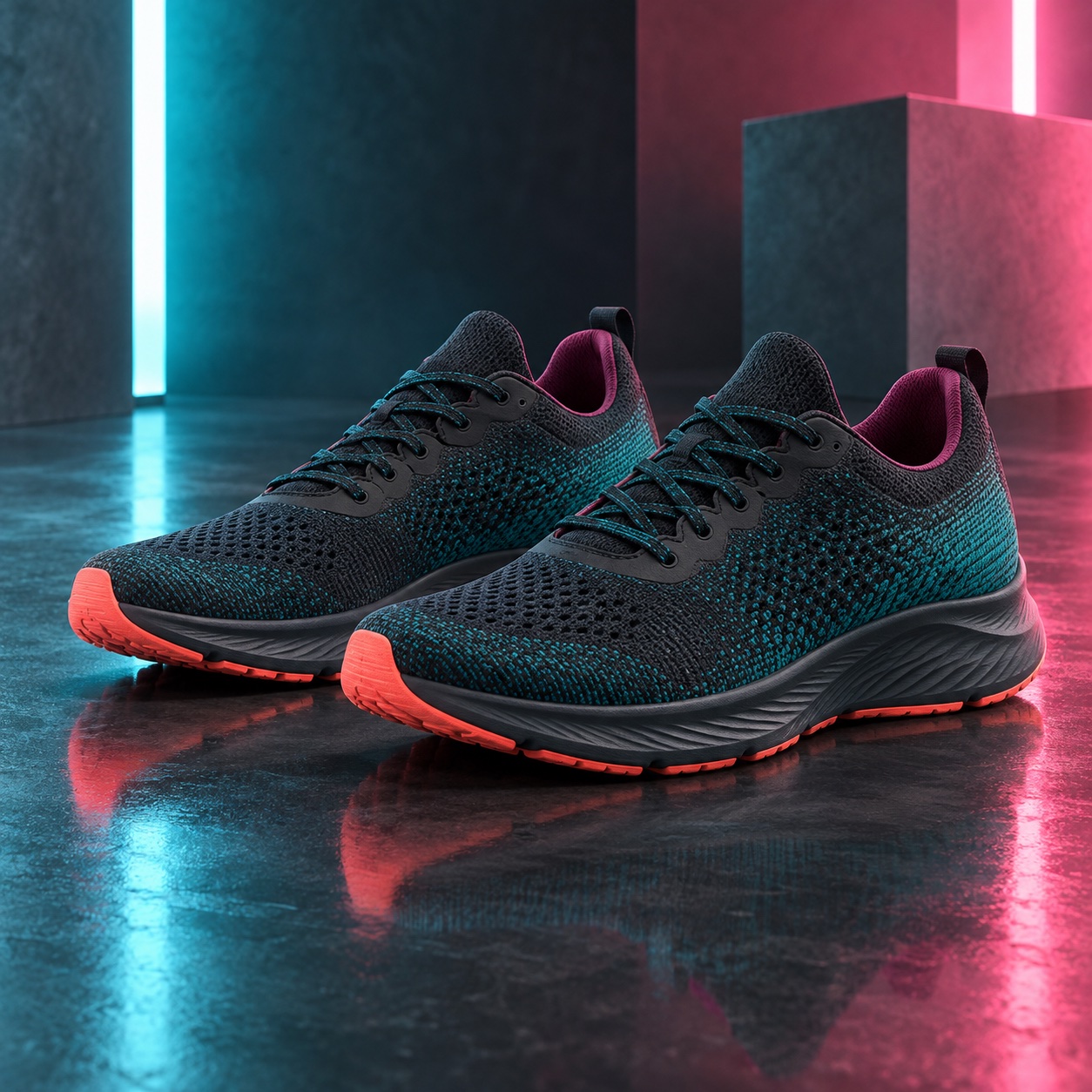
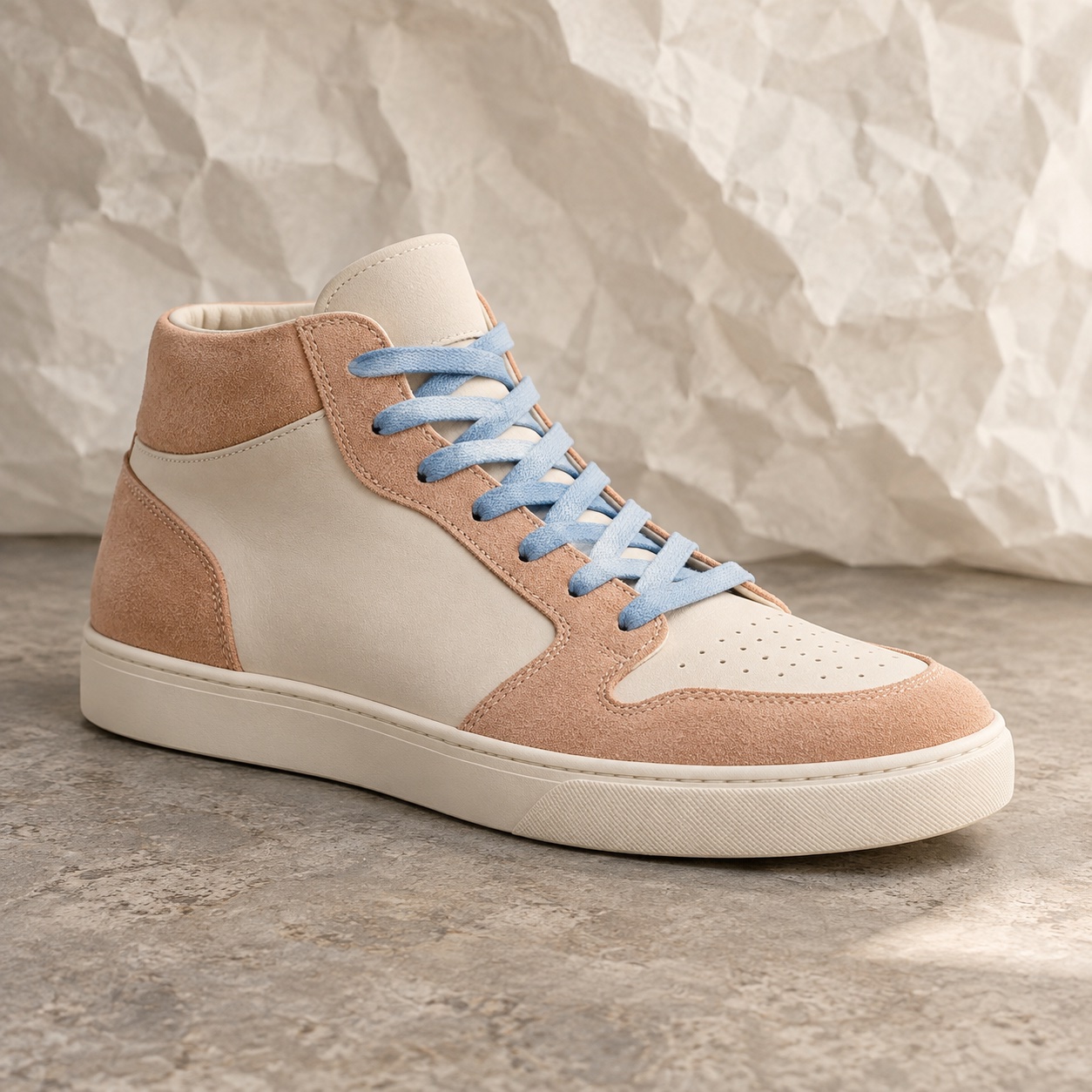
ストアの画像を使ったり、自社の素材を追加したり、Sidekickに新しい画像の生成を頼んだりできます。デザインを仕上げるあいだも、商品のストーリー、キャンペーンのコピー、ビジュアルをひとまとめにしておけます。
Sendvio AIを見る ↗パーソナライズしたコンテンツ、商品、オファー
デザインを、ストアと読み手の両方に結びつけましょう。Shopifyのカタログから商品を追加し、割引を軸にしたオファーを作成し、顧客データでコンテンツをパーソナライズできます。
コンテンツブロックについて詳しく ↗顧客データでプレビューして、あいさつ文やパーソナライズされたコンテンツを確認できます。
Shopifyと連携した商品ブロックで、紹介したい商品を選べます。
割引のコンテンツとリンクを追加し、公開前にオファーの内容とリンク先を確認できます。
割引リンクについて詳しく ↗ひとつのキャンペーンで複数の言語に
同じキャンペーンの中で言語バージョンを作成・編集できます。デザインとオファーはそのままに、件名、プレビューテキスト、メッセージを読み手に合わせて調整しましょう。
多言語での作成を見る ↗Your next favorite.
Tu próximo favorito.
Votre prochain favori.
言葉は違っても、ひと目でわかる同じブランドらしさ。
仕上げて、確認して、再利用する
テンプレートから始める、過去のキャンペーンを再利用する、AIに目標を伝える、のいずれかを選べます。件名、プレビューテキスト、メール本文はまとめて編集できます。
キャンペーンを作成する ↗デスクトップとモバイルのプレビューを確認し、パーソナライズされたコンテンツをチェックして、自分の受信トレイにテストメールを送信できます。スマートフォンで開いて、リンクも確認しましょう。
プレビューとテスト ↗作成したコンテンツをキャンペーンで使ったり、オートメーション内のメールを編集したりできます。予約や有効化の前に、受信者と送信設定を確認しましょう。
オートメーションのメールを編集する ↗いいえ、必要ありません。テンプレートやAIで生成したコンテンツから始め、ビジュアルエディターでブロックを並べ替えたり編集したりできます。より細かく調整したい場合は、HTMLブロックも使えます。
はい。コピー、レイアウト、カラー、画像、商品、ボタン、言語バージョンを編集できます。仕上がりを確認し、送信のタイミングはあなたが決めます。
はい。Canvaアカウントを連携すると、デザインをSendvioのテンプレートで使えます。Shopifyのメディアを活用したり、Sidekickで新しい画像を生成したりすることもできます。
保存したテンプレートのブランド設定は、新しいテンプレートの出発点として使われます。既存のキャンペーンは上書きされません。変更を反映したい場合は、既存のテンプレートをエディターで開いて適用してください。
テンプレートのブランド設定ガイドを読む ↗はい。オートメーションのメールステップを開いて、内容を編集できます。オートメーションを有効にする前に、メッセージとワークフローの設定を確認してください。
オートメーションメールのガイドを読む ↗デスクトップとモバイルでプレビューし、顧客データでパーソナライズを確認して、自分宛てにテストメールを送信します。商品リンクと割引のリンク先を確認したら、受信者と送信設定を見直しましょう。
確認・予約・送信 ↗Sendvioブログの記事