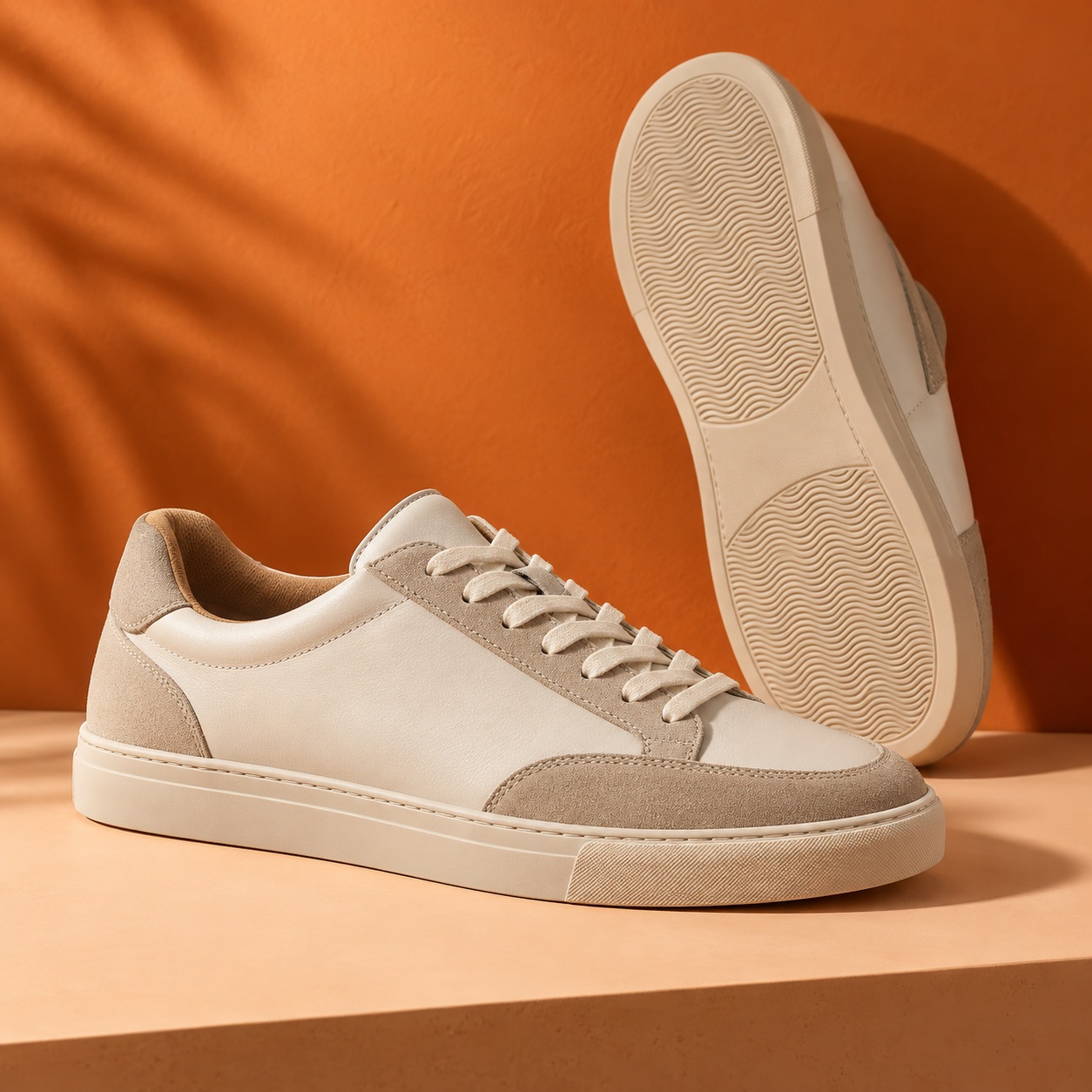
AI에 방향을 제시하세요
Sendvio에 브랜드 팔레트 적용을 요청하거나 원하는 스타일을 설명하세요. 결과를 검토한 뒤 편집기에서 다듬을 수 있습니다.
SENDVIO 제작 도구
캠페인부터 양식과 팝업까지, 한눈에 우리 브랜드임을 알 수 있는 템플릿을 만드세요. AI를 활용하고 Canva 디자인을 불러온 뒤 색상, 콘텐츠, 레이아웃을 브랜드에 맞게 다듬을 수 있습니다.
Shopify를 위해, 그리고 여러분의 작업 방식에 맞게 만들었습니다.
AI로 만들고, 디테일까지 다듬으세요.
<section style="background:#fff7ef">
  <h1>Made for your brand.</h1>
  <p>Made for your everyday.</p>
  <a style="background:#ef5e20;
     color:#ffffff">
    Discover the collection
  </a>
</section>
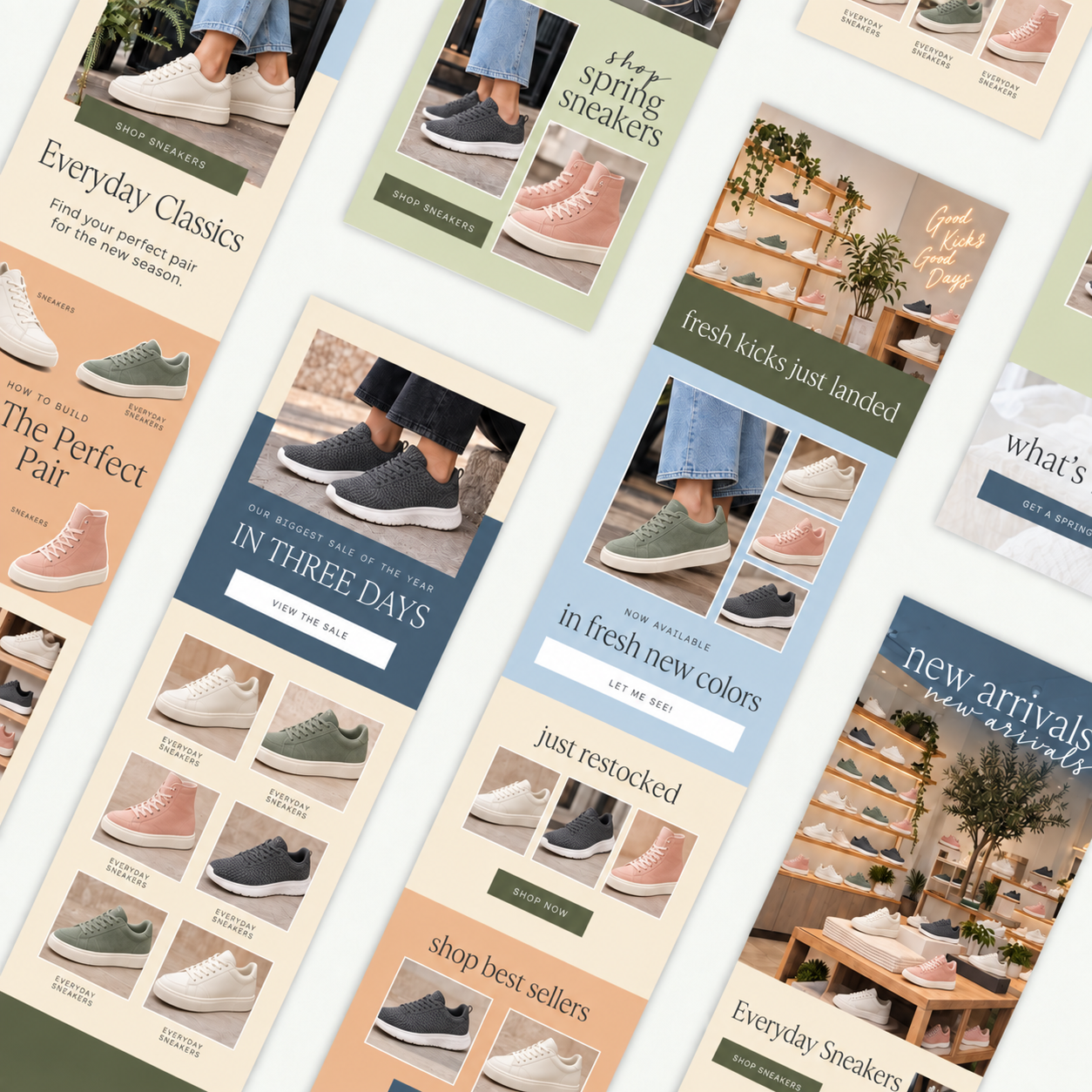

브랜드 아이덴티티에서 시작하세요
로고, 기본 색상과 보조 색상, 스토어 정보, 소셜 링크를 설정하세요. 새 템플릿과 AI가 만든 콘텐츠가 브랜드 아이덴티티를 바탕으로 시작되므로 메시지에만 집중할 수 있습니다.
브랜드 아이덴티티 설정하기Sendvio에 브랜드 팔레트 적용을 요청하거나 원하는 스타일을 설명하세요. 결과를 검토한 뒤 편집기에서 다듬을 수 있습니다.
팔레트를 템플릿에 적용한 다음 제목, 배경, 강조 색상, 버튼을 세밀하게 조정하세요.
템플릿 브랜딩을 저장해 새 디자인에 활용하세요. 설정을 변경해도 기존 캠페인은 덮어쓰지 않습니다.
템플릿 디자인 및 개인화
레이아웃을 시각적으로 구성하고, 블록을 하나씩 다듬거나 필요할 때는 HTML을 사용하세요. AI가 출발점을 만들고, 세부 조정은 편집기에서 직접 합니다.
섹션과 콘텐츠 블록으로 구성하세요. 텍스트, 이미지, 상품, 할인, 버튼을 전하고 싶은 이야기의 흐름에 맞게 배치할 수 있습니다.
비주얼 편집기 살펴보기 ↗제목과 본문 서식을 지정하고, 이메일에서 안전하게 표시되는 글꼴을 선택하세요. 텍스트 크기와 정렬을 조정하고 간격과 여백으로 콘텐츠에 여유를 줄 수 있습니다.
모든 메시지에 명확한 위계를배경, 텍스트, 테두리, CTA 버튼의 스타일을 지정하세요. 버튼 너비, 모서리, 레이블, 연결 링크를 디자인에 맞게 조정할 수 있습니다.
디테일에 담긴 브랜드직접 가진 이미지를 추가하거나 Shopify 미디어를 재사용하고, Canva 디자인을 불러오세요. Sidekick으로 이미지를 생성해 템플릿에 알맞은 크리에이티브를 배치할 수 있습니다.
크리에이티브 소스 살펴보기 ↓맞춤 요소가 필요하면 HTML 이메일 블록을 사용하세요. 템플릿과 함께 구성하고 발송 전에 결과를 검토할 수 있습니다.
필요할 때 더 세밀한 제어Shopify와 Sendvio 데이터로 고객에게 꼭 맞는 메시지를 만드세요. 실제 고객 기준 미리보기로 콘텐츠가 어떻게 보이는지 확인할 수 있습니다.
개인화하기 ↓크리에이티브 작업을 하나로 연결
익숙한 도구와 에셋을 그대로 사용하세요. 다음 템플릿에 바로 불러올 수 있습니다.
 Canva 계정 연결하기
계정을 연결하고 디자인을 이메일로 불러오세요. Canva, Shopify 미디어, Sendvio의 크리에이티브 작업을 재사용할 수 있어 브랜드를 처음부터 다시 만들 필요가 없습니다.
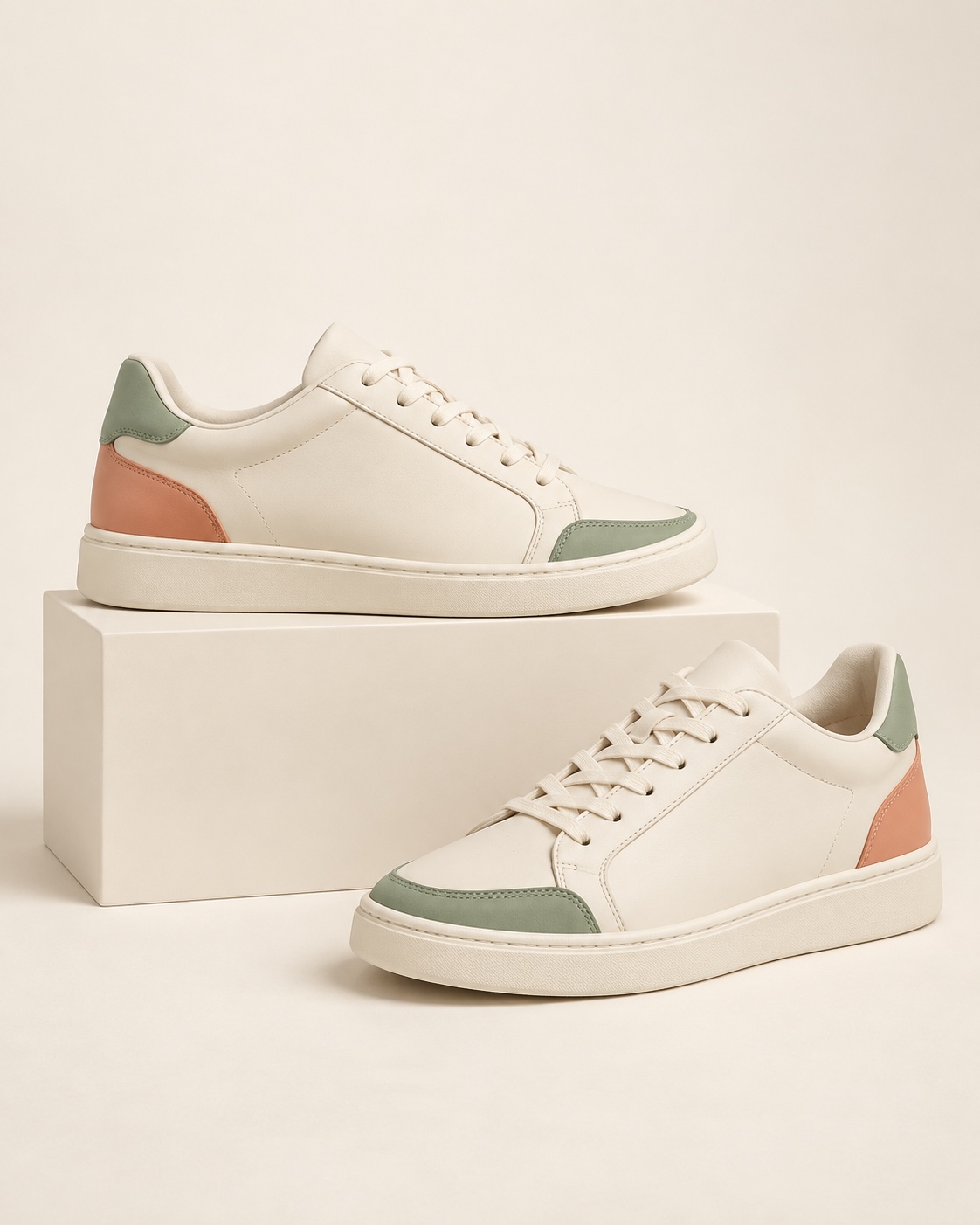
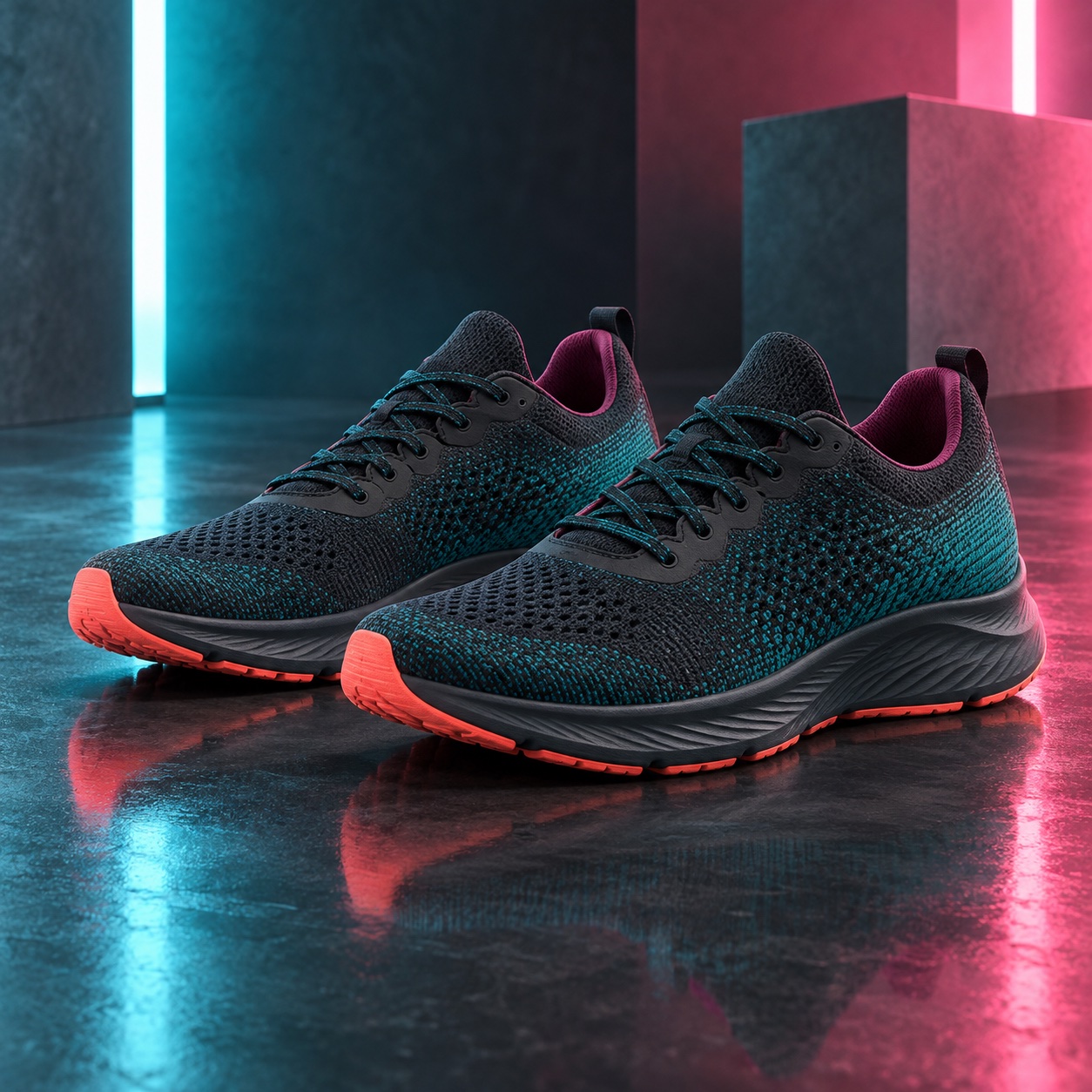
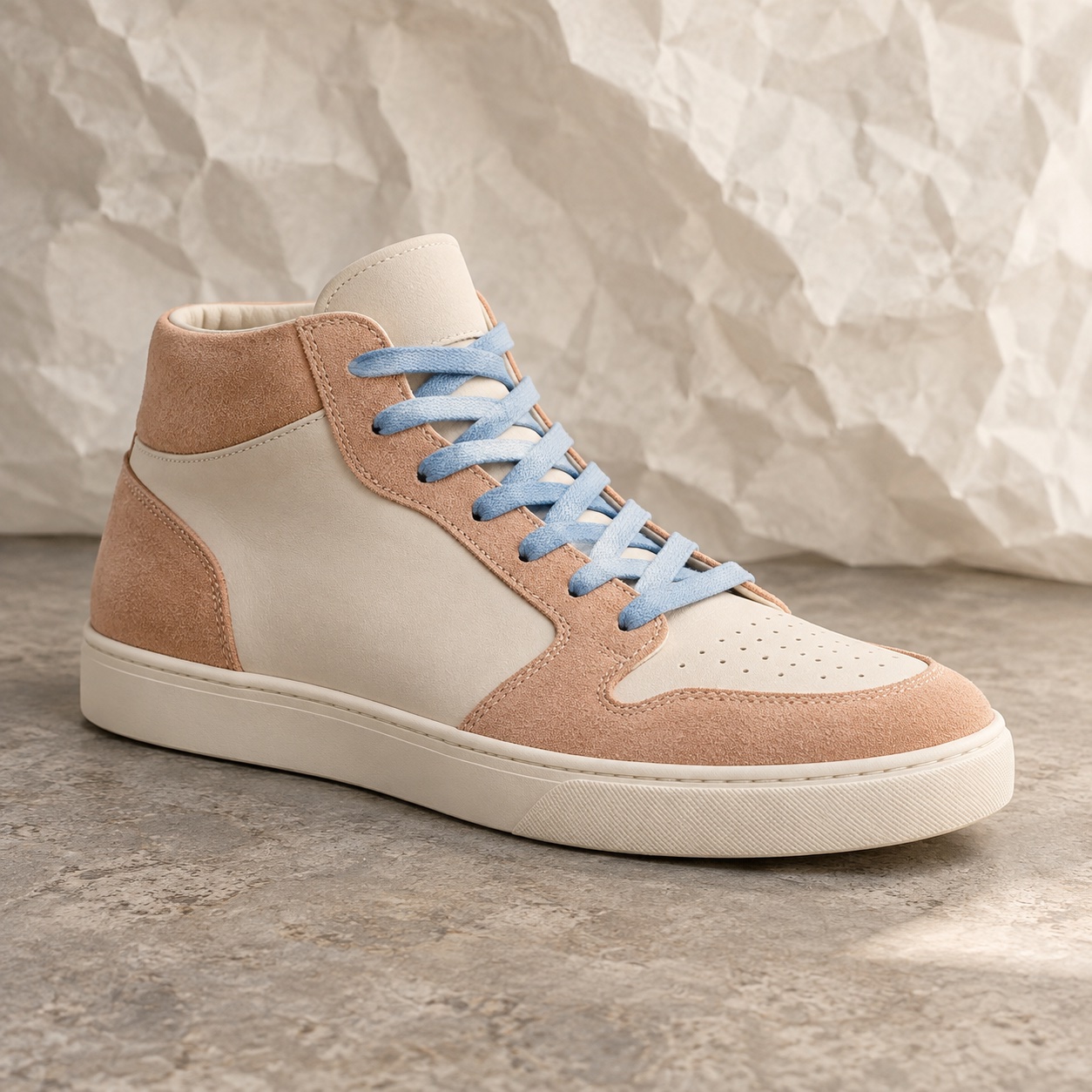
스토어 이미지를 사용하거나 직접 가진 에셋을 추가하고, Sidekick에 새 이미지 생성을 요청하세요. 디자인을 다듬는 동안 상품 스토리, 캠페인 문구, 비주얼을 한곳에서 관리할 수 있습니다.
Sendvio AI 살펴보기 ↗개인화 콘텐츠, 상품 및 혜택
디자인을 스토어와 이메일을 읽는 고객에게 연결하세요. Shopify 카탈로그에서 상품을 추가하고, 할인을 중심으로 혜택을 구성하고, 고객 데이터로 콘텐츠를 개인화할 수 있습니다.
콘텐츠 블록 알아보기 ↗고객 데이터로 미리 보고 인사말과 개인화 콘텐츠를 확인하세요.
Shopify와 연결된 상품 블록으로 소개할 상품을 선택하세요.
할인 콘텐츠와 링크를 추가한 다음, 시작 전에 혜택과 연결 페이지를 확인하세요.
할인 링크 알아보기 ↗하나의 캠페인, 여러 언어
같은 캠페인 안에서 언어 버전을 만들고 편집하세요. 디자인과 혜택은 일관되게 유지하면서 제목, 미리보기 텍스트, 메시지를 각 대상에 맞게 조정할 수 있습니다.
다국어 제작 살펴보기 ↗Your next favorite.
Tu próximo favorito.
Votre prochain favori.
언어는 달라도, 한눈에 알아보는 같은 아이덴티티.
다듬고, 검토하고, 재사용하세요.
템플릿에서 시작하거나 이전 캠페인을 재사용하거나, AI에 목표를 설명하세요. 제목, 미리보기 텍스트, 이메일 콘텐츠를 한 번에 편집할 수 있습니다.
캠페인 만들기 ↗데스크톱과 모바일 미리보기를 확인하고, 개인화 콘텐츠를 검토하고, 내 받은편지함으로 테스트 메일을 보내세요. 휴대폰에서 열어 링크도 확인하세요.
미리보기 및 테스트 ↗콘텐츠를 캠페인에 사용하거나 자동화 안의 이메일을 편집하세요. 예약하거나 활성화하기 전에 수신자와 발송 설정을 검토하세요.
자동화 이메일 편집하기 ↗아니요. 템플릿이나 AI가 생성한 콘텐츠로 시작한 다음, 비주얼 편집기에서 블록을 배치하고 편집하면 됩니다. 더 세밀하게 제어하고 싶다면 HTML 블록도 사용할 수 있습니다.
네. 문구, 레이아웃, 색상, 이미지, 상품, 버튼, 언어 버전을 편집할 수 있습니다. 결과를 검토하고 발송할 시점은 직접 결정합니다.
네. Canva 계정을 연결하면 Sendvio 템플릿에서 디자인을 사용할 수 있습니다. Shopify 미디어를 활용하고 Sidekick으로 새 이미지를 생성할 수도 있습니다.
저장된 템플릿 브랜딩은 새 템플릿의 출발점입니다. 기존 캠페인을 덮어쓰지 않습니다. 원하는 변경 사항을 적용하려면 기존 템플릿을 편집기에서 여세요.
템플릿 브랜딩 가이드 읽기 ↗네. 자동화에서 이메일 단계를 열고 콘텐츠를 편집하세요. 자동화를 활성화하기 전에 메시지와 워크플로 설정을 검토하세요.
자동화 이메일 가이드 읽기 ↗데스크톱과 모바일에서 미리 보고, 고객 데이터로 개인화를 확인한 뒤 나에게 테스트 메일을 보내세요. 상품 링크와 할인 연결 페이지를 확인한 다음 수신자와 발송 설정을 검토하세요.
검토, 예약 또는 발송 ↗다음 템플릿 만들기
브랜드와 아이디어만 준비하세요. 디테일 하나하나를 Sendvio로 완성할 수 있습니다.
요금제와 포함된 도구 살펴보기 ↗