תנו ל-AI כיוון
בקשו מ-Sendvio להחיל את פלטת הצבעים שלכם או תארו את המראה שאתם רוצים. בדקו את התוצאה ודייקו אותה בעורך.
כלי היצירה של SENDVIO
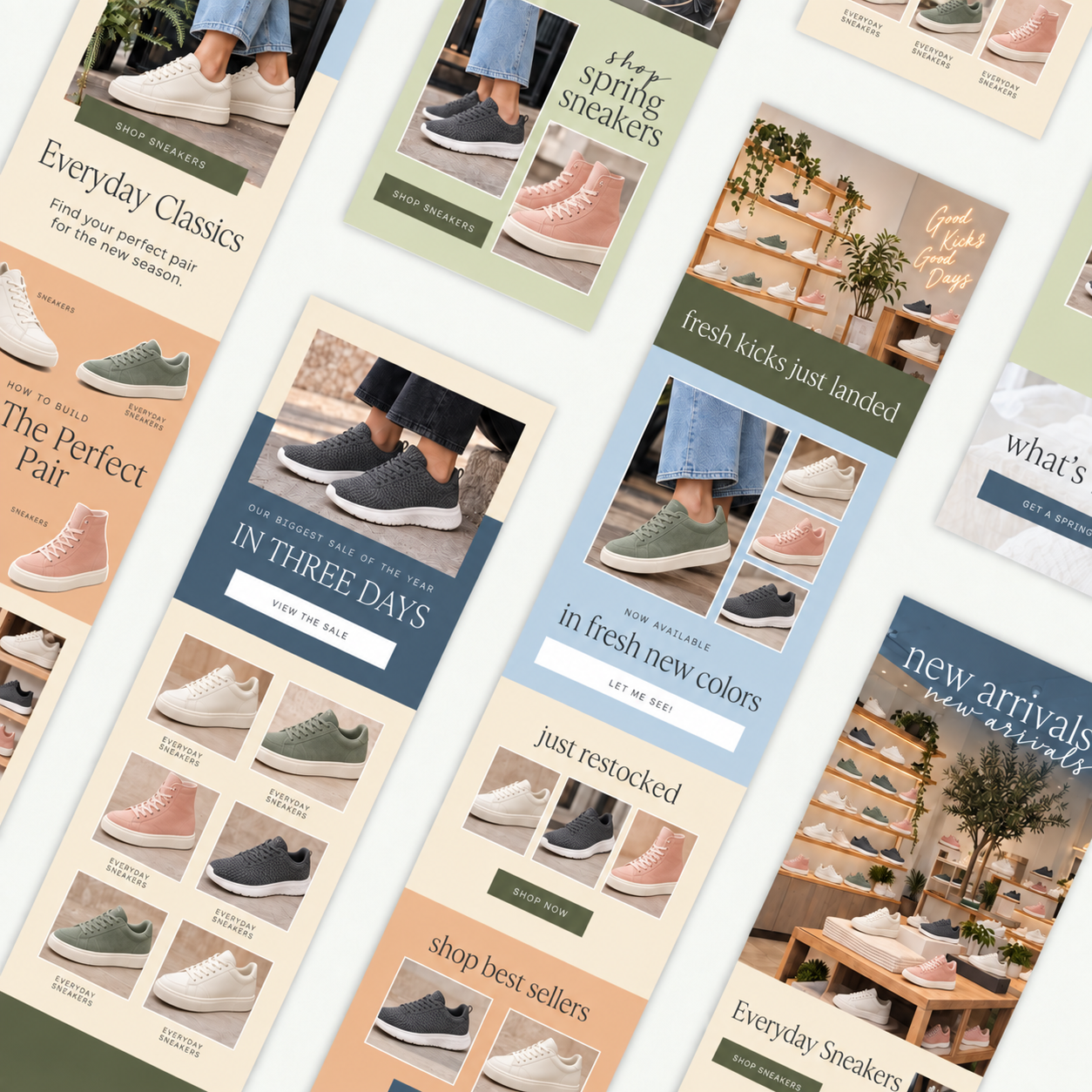
צרו תבניות שמזוהות מיד עם המותג שלכם, מקמפיינים ועד טפסים וחלונות קופצים. השתמשו ב-AI, הביאו את העיצובים שלכם מ-Canva ודייקו את הצבעים, התוכן והפריסה בהתאם למותג.
נבנה ל-Shopify. מותאם לדרך שבה אתם יוצרים.
צרו עם AI. דייקו כל פרט.
<section style="background:#fff7ef">
  <h1>Made for your brand.</h1>
  <p>Made for your everyday.</p>
  <a style="background:#ef5e20;
     color:#ffffff">
    Discover the collection
  </a>
</section>

מתחילים מהזהות שלכם
הגדירו את הלוגו, את הצבעים הראשיים והמשניים, את פרטי החנות ואת הקישורים לרשתות החברתיות. תבניות חדשות ותוכן שנוצר ב-AI מתחילים מהזהות שלכם, כך שתוכלו להתמקד במסר.
הגדירו את זהות המותגבקשו מ-Sendvio להחיל את פלטת הצבעים שלכם או תארו את המראה שאתם רוצים. בדקו את התוצאה ודייקו אותה בעורך.
הכניסו את פלטת הצבעים לתבנית, ואז כווננו כותרות, רקעים, הדגשות וכפתורים.
שמרו את מיתוג התבניות לעיצובים חדשים. עדכון ההגדרות האלה לא דורס קמפיינים קיימים.
עיצוב תבניות והתאמה אישית
בנו את הפריסה באופן חזותי, דייקו כל בלוק בנפרד או השתמשו ב-HTML כשהעיצוב דורש זאת. ה-AI נותן לכם נקודת פתיחה, והעורך נותן לכם שליטה.
בנו עם מקטעים ובלוקי תוכן. סדרו טקסט, תמונות, מוצרים, הנחות וכפתורים בסדר שהסיפור שלכם צריך.
גלו את העורך הוויזואלי ↗עצבו כותרות וטקסט גוף, בחרו גופנים שמתאימים לאימייל, כווננו גודל טקסט ויישור, ותנו לתוכן מקום לנשום עם ריווח ושוליים פנימיים.
היררכיה ברורה לכל הודעהעצבו רקעים, טקסט, מסגרות וקריאות לפעולה. דייקו את רוחב הכפתורים, הפינות, התוויות וקישורי היעד בהתאם לעיצוב.
המותג שלכם נמצא בפרטיםהוסיפו תמונות משלכם, השתמשו שוב במדיה מ-Shopify או הביאו עיצובים מ-Canva. צרו תמונות עם Sidekick ומקמו את הקריאייטיב המתאים בתוך התבנית.
גלו את מקורות הקריאייטיב שלכם ↓השתמשו בבלוקי HTML לאימייל כשאתם צריכים רכיב מותאם אישית. שלבו אותם בתבנית ובדקו את התוצאה לפני השליחה.
שליטה נוספת כשצריךהשתמשו בנתונים מ-Shopify ומ-Sendvio כדי שההודעה תהיה רלוונטית. בדקו תצוגה מקדימה של לקוח אמיתי כדי לראות את התוכן בהקשר.
הפכו את זה לאישי ↓העבודה הקריאייטיבית שלכם, מחוברת
המשיכו לעבוד עם הכלים והנכסים שאתם אוהבים, והכניסו אותם לתבנית הבאה שלכם.
 חברו את חשבון ה-Canva שלכם
חברו את החשבון והכניסו את העיצובים שלכם לאימיילים. השתמשו שוב בעבודה הקריאייטיבית בין Canva, המדיה ב-Shopify ו-Sendvio, בלי לבנות את המותג מחדש מאפס.
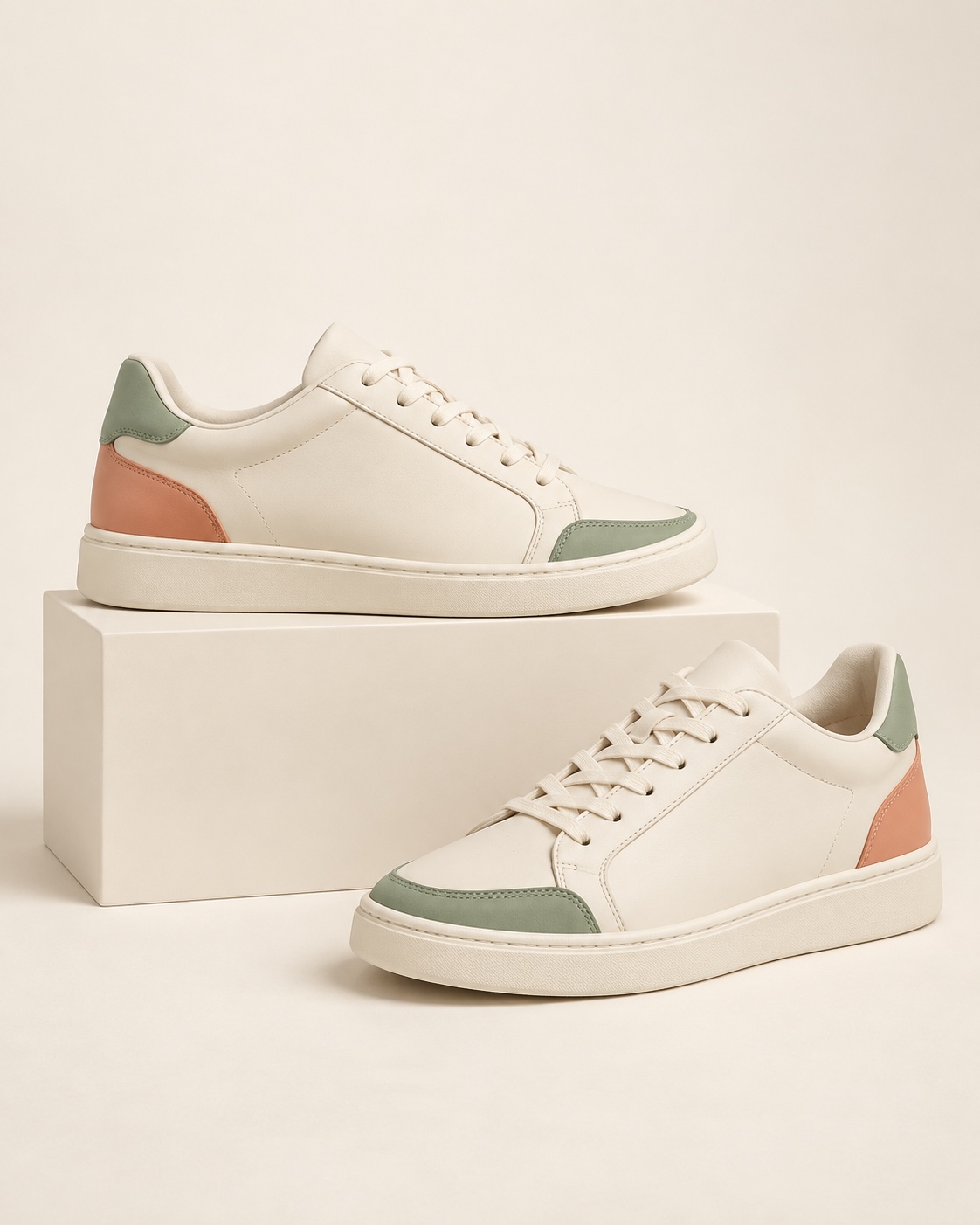
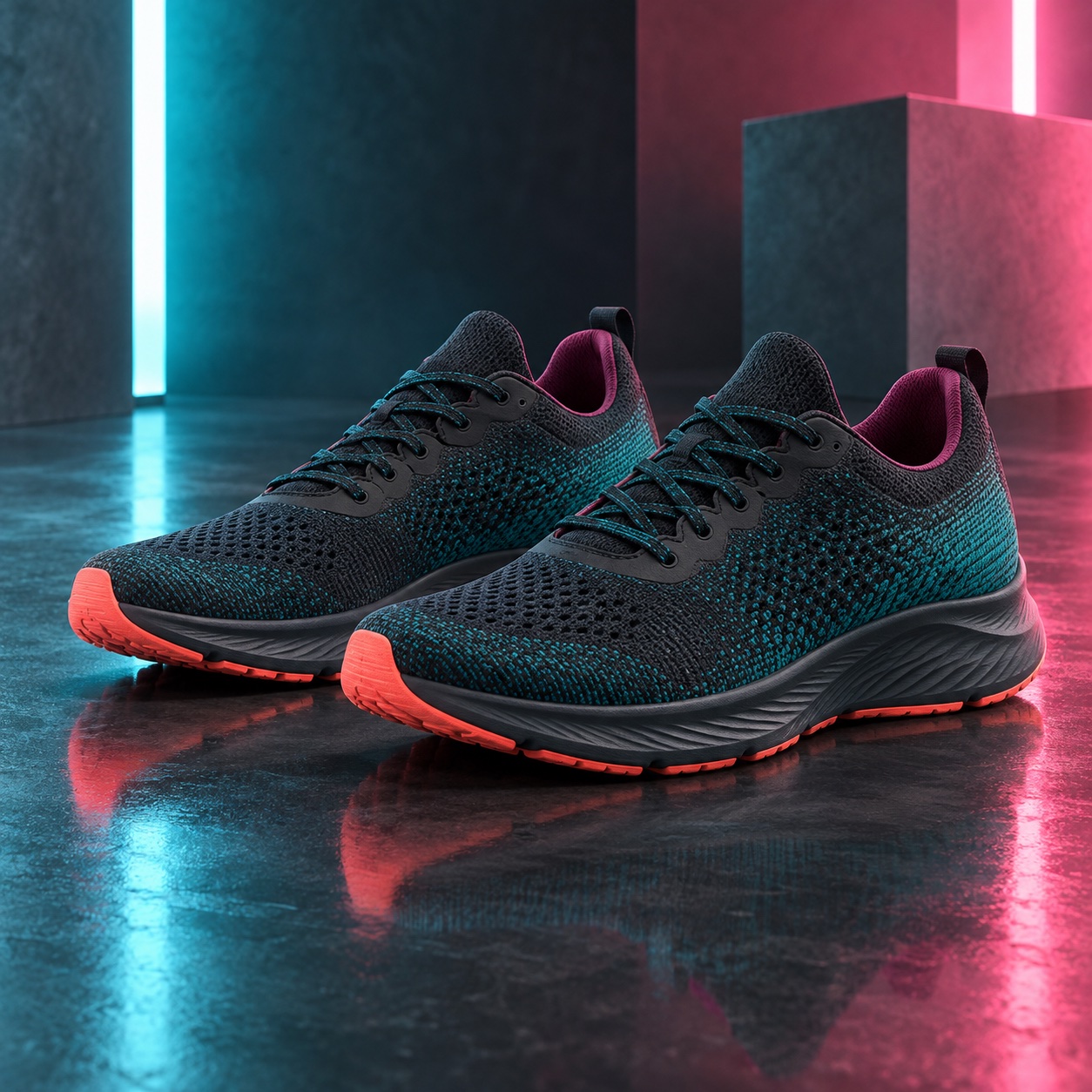
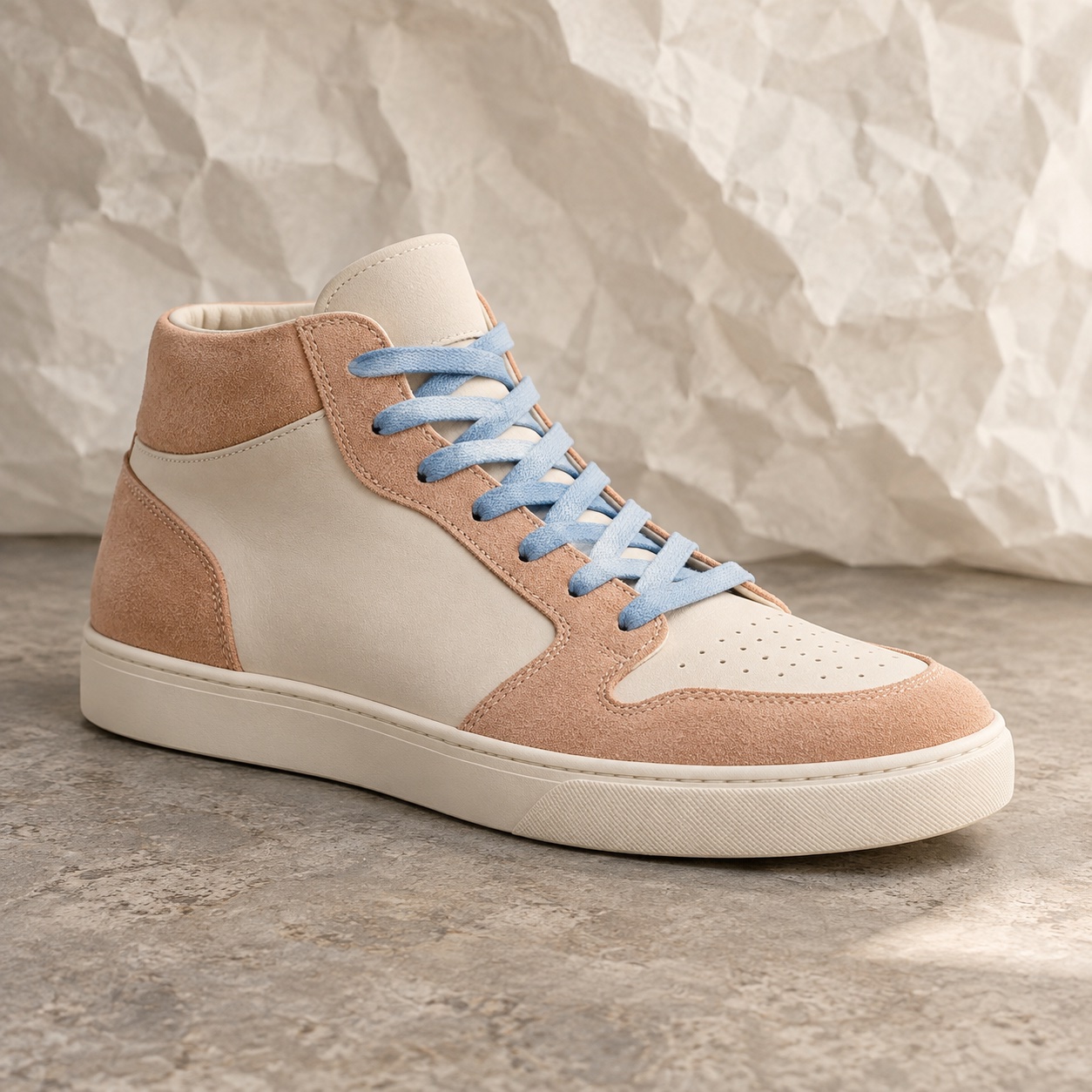
השתמשו בתמונות מהחנות, הוסיפו נכסים משלכם או בקשו מ-Sidekick ליצור משהו חדש. שמרו את סיפור המוצר, טקסט הקמפיין והוויזואליים יחד בזמן שאתם מדייקים את העיצוב.
גלו את Sendvio AI ↗תוכן, מוצרים והצעות מותאמים אישית
חברו את העיצוב לחנות שלכם ולאנשים שקוראים אותו. הוסיפו מוצרים מקטלוג ה-Shopify שלכם, בנו הצעה סביב הנחה והתאימו את התוכן אישית בעזרת נתוני לקוחות.
מידע על בלוקי תוכן ↗הציגו תצוגה מקדימה עם נתוני לקוח כדי לבדוק את הפנייה ואת התוכן המותאם אישית.
בחרו את המוצרים להצגה בעזרת בלוקי מוצרים שמחוברים ל-Shopify.
הוסיפו תוכן וקישורים להנחה, ואז ודאו את ההצעה ואת היעד לפני ההשקה.
מידע על קישורי הנחה ↗קמפיין אחד, כמה שפות
צרו וערכו גרסאות שפה באותו קמפיין. שמרו על עיצוב והצעה עקביים, והתאימו את שורת הנושא, טקסט התצוגה המקדימה וההודעה לקהל שלכם.
גלו יצירה בכמה שפות ↗Your next favorite.
Tu próximo favorito.
Votre prochain favori.
מילים שונות. אותה זהות מוכרת.
מדייקים. בודקים. משתמשים שוב.
התחילו מתבנית, השתמשו שוב בקמפיין קודם או תארו ל-AI את המטרה שלכם. ערכו יחד את שורת הנושא, טקסט התצוגה המקדימה ותוכן האימייל.
צרו קמפיין ↗בדקו תצוגות מקדימות למחשב ולנייד, עברו על התוכן המותאם אישית ושלחו בדיקה לתיבת הדואר שלכם. פתחו אותה בטלפון ובדקו את הקישורים.
תצוגה מקדימה ובדיקה ↗השתמשו בתוכן בקמפיין או ערכו אימייל בתוך אוטומציה. בדקו את הנמענים ואת הגדרות השליחה לפני התזמון או ההפעלה.
ערכו אימייל של אוטומציה ↗לא. התחילו מתבנית או מתוכן שנוצר ב-AI, ואז השתמשו בעורך הוויזואלי כדי לסדר ולערוך בלוקים. בלוקי HTML זמינים כשאתם רוצים יותר שליטה.
כן. ערכו את הטקסט, הפריסה, הצבעים, התמונות, המוצרים, הכפתורים וגרסאות השפה. אתם בודקים את התוצאה ומחליטים מתי היא מוכנה לשליחה.
כן. חברו את חשבון ה-Canva שלכם כדי להשתמש בעיצובים שלכם בתבניות של Sendvio. אפשר גם לעבוד עם מדיה מ-Shopify וליצור תמונות חדשות עם Sidekick.
מיתוג התבניות השמור הוא נקודת הפתיחה לתבניות חדשות. הוא לא דורס קמפיינים קיימים. פתחו תבנית קיימת בעורך כדי להחיל את השינויים שאתם רוצים.
קראו את המדריך למיתוג תבניות ↗כן. פתחו את שלב האימייל באוטומציה וערכו את התוכן שלו. בדקו את ההודעה ואת הגדרות תהליך העבודה לפני הפעלת האוטומציה.
קראו את המדריך לאימיילים באוטומציות ↗הציגו אותו בתצוגה מקדימה במחשב ובנייד, בדקו את ההתאמה האישית עם נתוני לקוחות ושלחו לעצמכם בדיקה. ודאו את קישורי המוצרים ואת יעדי ההנחות, ואז עברו על הנמענים ועל הגדרות השליחה.
בדיקה, תזמון או שליחה ↗צרו את התבנית הבאה שלכם
הביאו את המותג. הביאו את הבריף. עם Sendvio כל פרט יהיה שלכם.
גלו את התוכניות ואת הכלים הכלולים ↗