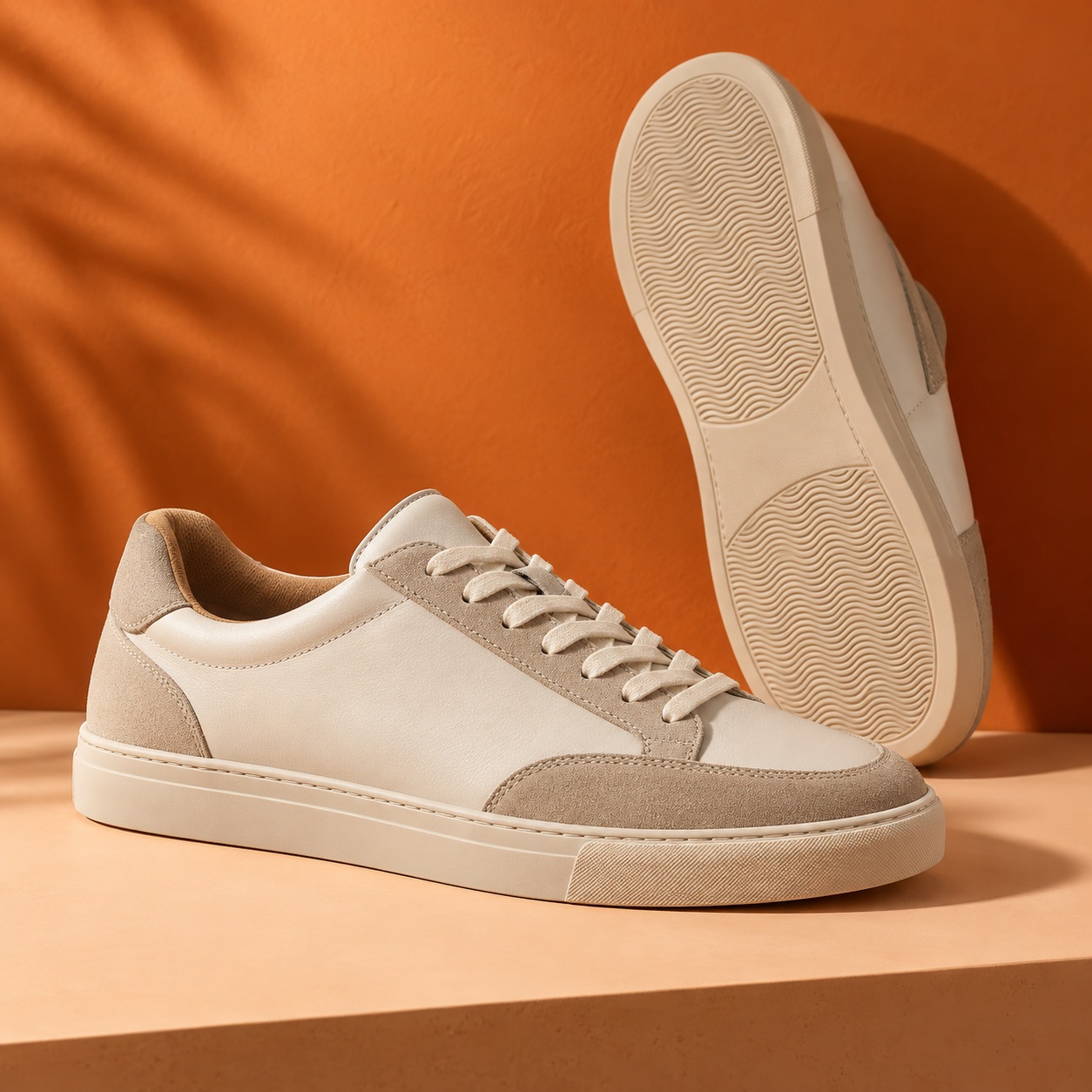
AI کو سمت دیں
Sendvio سے اپنی کلر پیلیٹ لگانے کو کہیں یا اپنی پسند کا انداز بیان کریں۔ نتیجے کا جائزہ لیں اور ایڈیٹر میں اسے بہتر بنائیں۔
Sendvio کے تخلیقی ٹولز
مہمات سے لے کر فارمز اور پاپ اپس تک، ایسے ٹیمپلیٹس بنائیں جن پر آپ کی پہچان صاف نظر آئے۔ AI استعمال کریں، اپنے Canva ڈیزائنز شامل کریں اور رنگ، مواد اور لے آؤٹ کو اپنے برانڈ کے مطابق بہتر بنائیں۔
Shopify کے لیے بنایا گیا۔ آپ کے تخلیقی انداز کے مطابق۔
AI کے ساتھ بنائیں۔ ہر تفصیل کو نکھاریں۔
<section style="background:#fff7ef">
  <h1>Made for your brand.</h1>
  <p>Made for your everyday.</p>
  <a style="background:#ef5e20;
     color:#ffffff">
    Discover the collection
  </a>
</section>
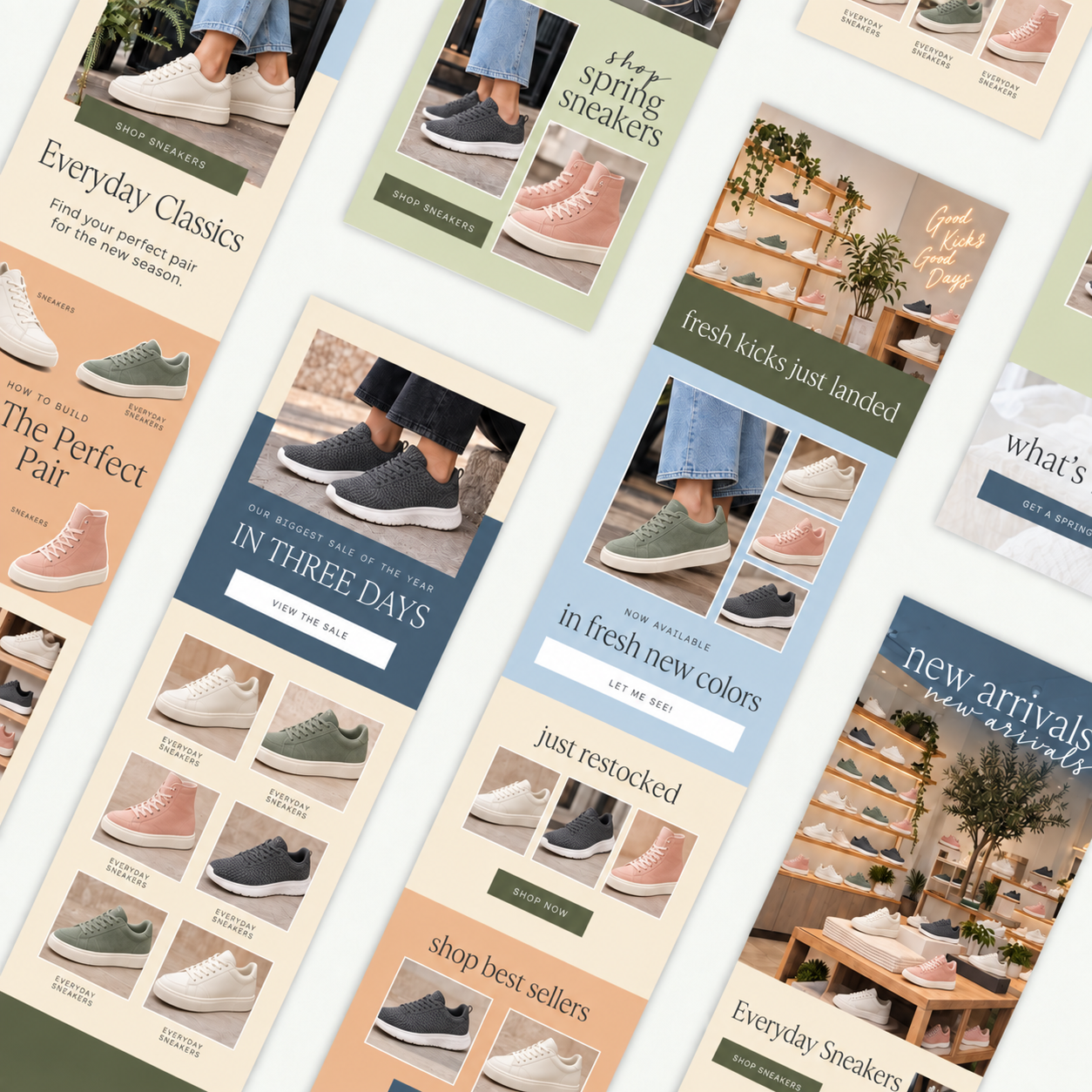

اپنی پہچان سے آغاز کریں
اپنا لوگو، بنیادی اور ثانوی رنگ، اسٹور کی تفصیلات اور سوشل لنکس سیٹ کریں۔ نئے ٹیمپلیٹس اور AI سے بنایا گیا مواد آپ کی پہچان سے شروع ہوتا ہے، تاکہ آپ اپنا وقت پیغام پر لگا سکیں۔
اپنے برانڈ کی پہچان سیٹ کریںSendvio سے اپنی کلر پیلیٹ لگانے کو کہیں یا اپنی پسند کا انداز بیان کریں۔ نتیجے کا جائزہ لیں اور ایڈیٹر میں اسے بہتر بنائیں۔
اپنی پیلیٹ ٹیمپلیٹ میں لائیں، پھر ہیڈنگز، بیک گراؤنڈز، ایکسنٹس اور بٹنز کو باریکی سے ترتیب دیں۔
نئے ڈیزائنز کے لیے اپنے ٹیمپلیٹ کی برانڈنگ محفوظ کریں۔ ان سیٹنگز کو اپ ڈیٹ کرنے سے موجودہ مہمات تبدیل نہیں ہوتیں۔
ٹیمپلیٹ ڈیزائن اور پرسنلائزیشن
لے آؤٹ بصری طور پر بنائیں، الگ الگ بلاکس کو بہتر بنائیں یا ضرورت پڑنے پر HTML استعمال کریں۔ AI آپ کو آغاز دیتا ہے، ایڈیٹر آپ کو کنٹرول۔
سیکشنز اور کنٹینٹ بلاکس سے بنائیں۔ ٹیکسٹ، تصاویر، پروڈکٹس، ڈسکاؤنٹس اور بٹنز کو اس ترتیب میں رکھیں جو آپ کی کہانی کو درکار ہو۔
ویژول ایڈیٹر دیکھیں ↗ہیڈنگز اور باڈی ٹیکسٹ کو فارمیٹ کریں، ای میل کے لیے موزوں فونٹس منتخب کریں، ٹیکسٹ کا سائز اور الائنمنٹ ایڈجسٹ کریں، اور اسپیسنگ اور پیڈنگ سے مواد کو کھلی جگہ دیں۔
ہر پیغام کے لیے واضح ترتیببیک گراؤنڈز، ٹیکسٹ، بارڈرز اور کال ٹو ایکشن کا انداز طے کریں۔ اپنے ڈیزائن کے مطابق بٹن کی چوڑائی، کونے، لیبلز اور منزل کے لنکس بہتر بنائیں۔
تفصیلات میں آپ کا برانڈاپنی تصاویر شامل کریں، Shopify میڈیا دوبارہ استعمال کریں یا Canva سے ڈیزائنز لائیں۔ Sidekick سے تصاویر بنوائیں اور صحیح تخلیقی مواد اپنے ٹیمپلیٹ میں رکھیں۔
اپنے تخلیقی ذرائع دیکھیں ↓جب آپ کو کوئی کسٹم عنصر چاہیے تو HTML ای میل بلاکس استعمال کریں۔ انہیں اپنے ٹیمپلیٹ کے ساتھ ملائیں اور بھیجنے سے پہلے نتیجے کا جائزہ لیں۔
ضرورت پڑنے پر اضافی کنٹرولاپنے پیغام کو متعلقہ بنانے کے لیے Shopify اور Sendvio کا ڈیٹا استعمال کریں۔ مواد کو اس کے اصل تناظر میں دیکھنے کے لیے کسی حقیقی کسٹمر کا پریویو دیکھیں۔
اسے ذاتی بنائیں ↓آپ کا تخلیقی کام، ایک جگہ منسلک
اپنے پسندیدہ ٹولز اور مواد استعمال کرتے رہیں۔ انہیں اپنے اگلے ٹیمپلیٹ میں لے آئیں۔
 اپنا Canva اکاؤنٹ منسلک کریں
اپنا اکاؤنٹ منسلک کریں اور اپنے ڈیزائنز ای میلز میں لائیں۔ اپنے برانڈ کو نئے سرے سے بنائے بغیر Canva، Shopify میڈیا اور Sendvio میں اپنا تخلیقی کام دوبارہ استعمال کریں۔
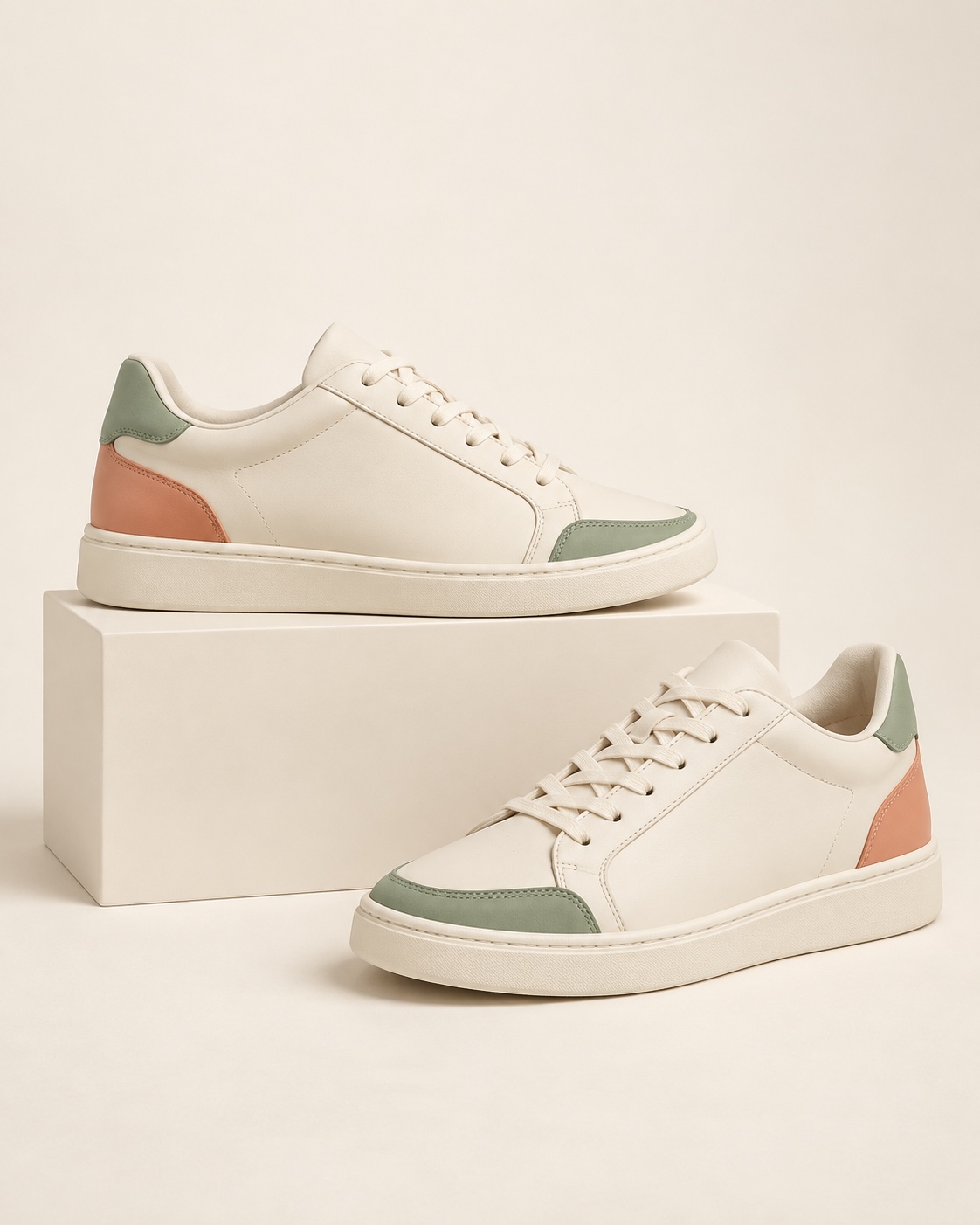
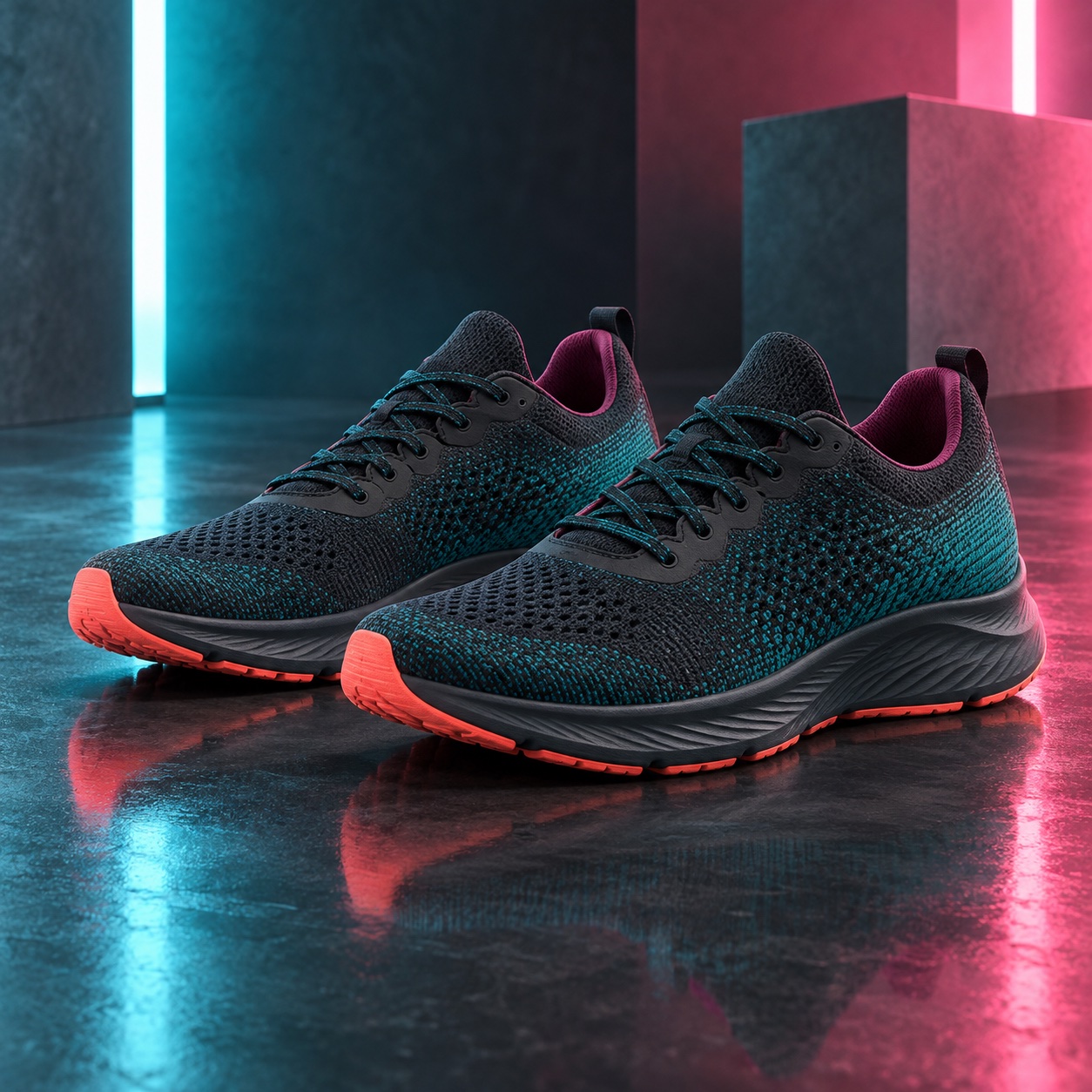
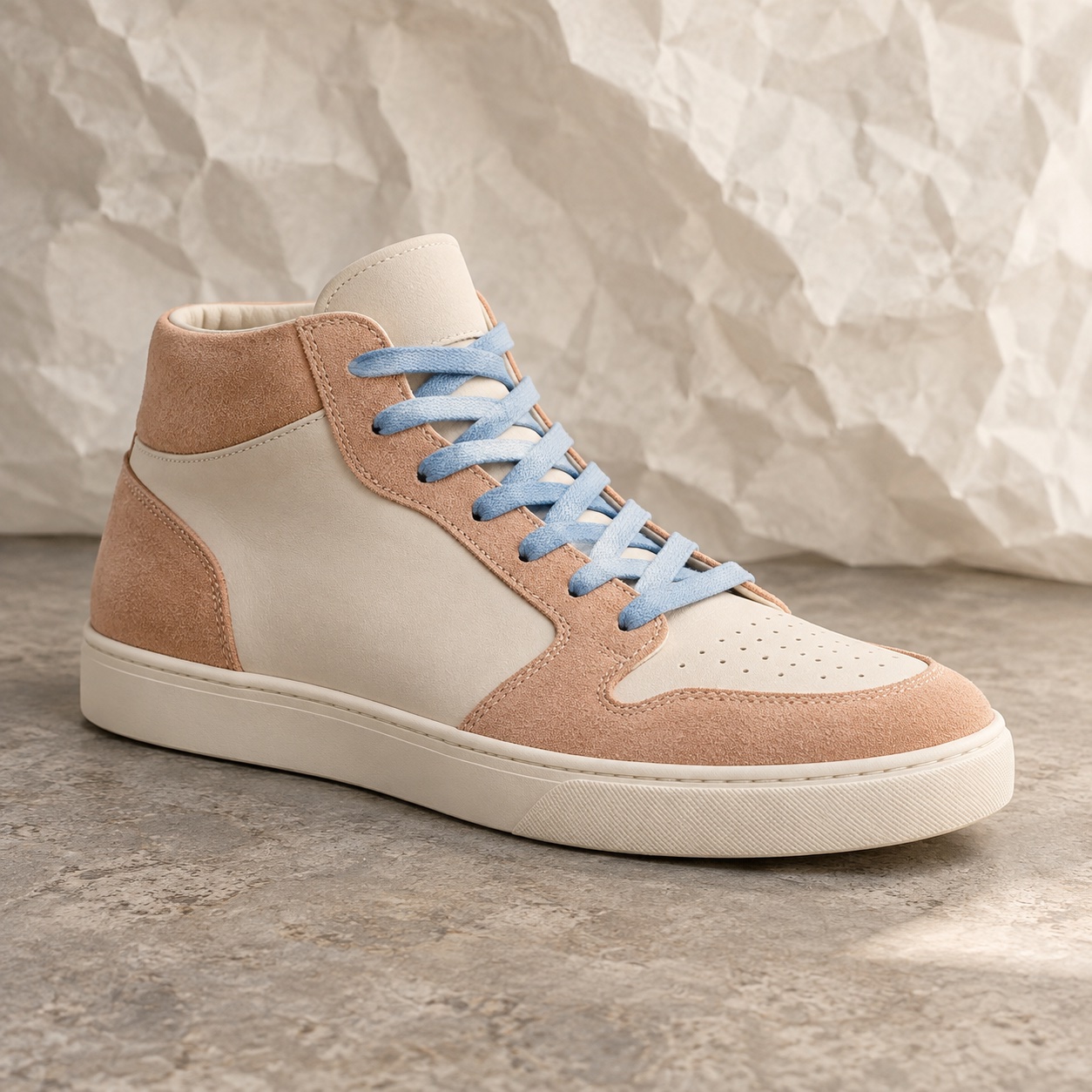
اپنے اسٹور کی تصاویر استعمال کریں، اپنا مواد شامل کریں یا Sidekick سے کچھ نیا بنوائیں۔ ڈیزائن کو بہتر بناتے ہوئے اپنی پروڈکٹ کی کہانی، مہم کی تحریر اور بصری مواد کو ایک ساتھ رکھیں۔
Sendvio AI دیکھیں ↗ذاتی نوعیت کا مواد، پروڈکٹس اور آفرز
ڈیزائن کو اپنے اسٹور اور اسے پڑھنے والوں سے جوڑیں۔ اپنے Shopify کیٹلاگ سے پروڈکٹس شامل کریں، ڈسکاؤنٹ کی بنیاد پر آفر بنائیں اور کسٹمر ڈیٹا سے مواد کو ذاتی بنائیں۔
کنٹینٹ بلاکس کے بارے میں جانیں ↗سلام اور ذاتی نوعیت کے مواد کو جانچنے کے لیے کسٹمر ڈیٹا کے ساتھ پریویو دیکھیں۔
Shopify سے منسلک پروڈکٹ بلاکس کے ذریعے نمایاں کرنے کے لیے پروڈکٹس منتخب کریں۔
ڈسکاؤنٹ کا مواد اور لنکس شامل کریں، پھر لانچ سے پہلے آفر اور منزل کی تصدیق کریں۔
ڈسکاؤنٹ لنکس کے بارے میں جانیں ↗ایک مہم، کئی زبانیں
ایک ہی مہم میں زبان کے ورژنز بنائیں اور ایڈٹ کریں۔ اپنی آڈیئنس کے مطابق سبجیکٹ، پریویو ٹیکسٹ اور پیغام کو ڈھالتے ہوئے ڈیزائن اور آفر یکساں رکھیں۔
کثیر لسانی تخلیق دیکھیں ↗Your next favorite.
Tu próximo favorito.
Votre prochain favori.
الفاظ مختلف۔ پہچان وہی، بے مثال۔
بہتر بنائیں۔ جائزہ لیں۔ دوبارہ استعمال کریں۔
کسی ٹیمپلیٹ سے شروع کریں، پچھلی مہم دوبارہ استعمال کریں یا AI کو اپنا مقصد بتائیں۔ سبجیکٹ، پریویو ٹیکسٹ اور ای میل کا مواد ایک ساتھ ایڈٹ کریں۔
مہم بنائیں ↗ڈیسک ٹاپ اور موبائل پریویوز دیکھیں، ذاتی نوعیت کے مواد کا جائزہ لیں اور اپنے ان باکس میں ٹیسٹ ای میل بھیجیں۔ اسے اپنے فون پر کھولیں اور لنکس چیک کریں۔
پریویو اور ٹیسٹ کریں ↗اپنا مواد کسی مہم میں استعمال کریں یا کسی آٹومیشن کے اندر ای میل ایڈٹ کریں۔ شیڈول یا ایکٹیویٹ کرنے سے پہلے وصول کنندگان اور بھیجنے کی سیٹنگز کا جائزہ لیں۔
آٹومیشن کی ای میل ایڈٹ کریں ↗نہیں۔ کسی ٹیمپلیٹ یا AI سے بنے مواد سے شروع کریں، پھر ویژول ایڈیٹر میں بلاکس ترتیب دیں اور ایڈٹ کریں۔ مزید کنٹرول چاہیے تو HTML بلاکس دستیاب ہیں۔
جی ہاں۔ تحریر، لے آؤٹ، رنگ، تصاویر، پروڈکٹس، بٹنز اور زبان کے ورژنز ایڈٹ کریں۔ نتیجے کا جائزہ آپ لیتے ہیں اور آپ ہی طے کرتے ہیں کہ یہ کب بھیجنے کے لیے تیار ہے۔
جی ہاں۔ Sendvio ٹیمپلیٹس میں اپنے ڈیزائنز استعمال کرنے کے لیے اپنا Canva اکاؤنٹ منسلک کریں۔ آپ Shopify میڈیا کے ساتھ بھی کام کر سکتے ہیں اور Sidekick سے نئی تصاویر بنوا سکتے ہیں۔
محفوظ کی گئی ٹیمپلیٹ برانڈنگ نئے ٹیمپلیٹس کا نقطۂ آغاز ہے۔ اس سے موجودہ مہمات تبدیل نہیں ہوتیں۔ اپنی مطلوبہ تبدیلیاں لگانے کے لیے موجودہ ٹیمپلیٹ کو ایڈیٹر میں کھولیں۔
ٹیمپلیٹ برانڈنگ گائیڈ پڑھیں ↗جی ہاں۔ اپنی آٹومیشن میں ای میل کا مرحلہ کھولیں اور اس کا مواد ایڈٹ کریں۔ آٹومیشن ایکٹیویٹ کرنے سے پہلے پیغام اور ورک فلو کی سیٹنگز کا جائزہ لیں۔
آٹومیشن ای میل گائیڈ پڑھیں ↗ڈیسک ٹاپ اور موبائل پر پریویو دیکھیں، کسٹمر ڈیٹا کے ساتھ پرسنلائزیشن چیک کریں اور خود کو ٹیسٹ ای میل بھیجیں۔ پروڈکٹ لنکس اور ڈسکاؤنٹ کی منزلوں کی تصدیق کریں، پھر وصول کنندگان اور بھیجنے کی سیٹنگز کا جائزہ لیں۔
جائزہ لیں، شیڈول کریں یا بھیجیں ↗اپنا اگلا ٹیمپلیٹ بنائیں
اپنا برانڈ لائیں۔ اپنا بریف لائیں۔ Sendvio کے ساتھ ہر تفصیل کو اپنا بنائیں۔
پلانز اور شامل ٹولز دیکھیں ↗