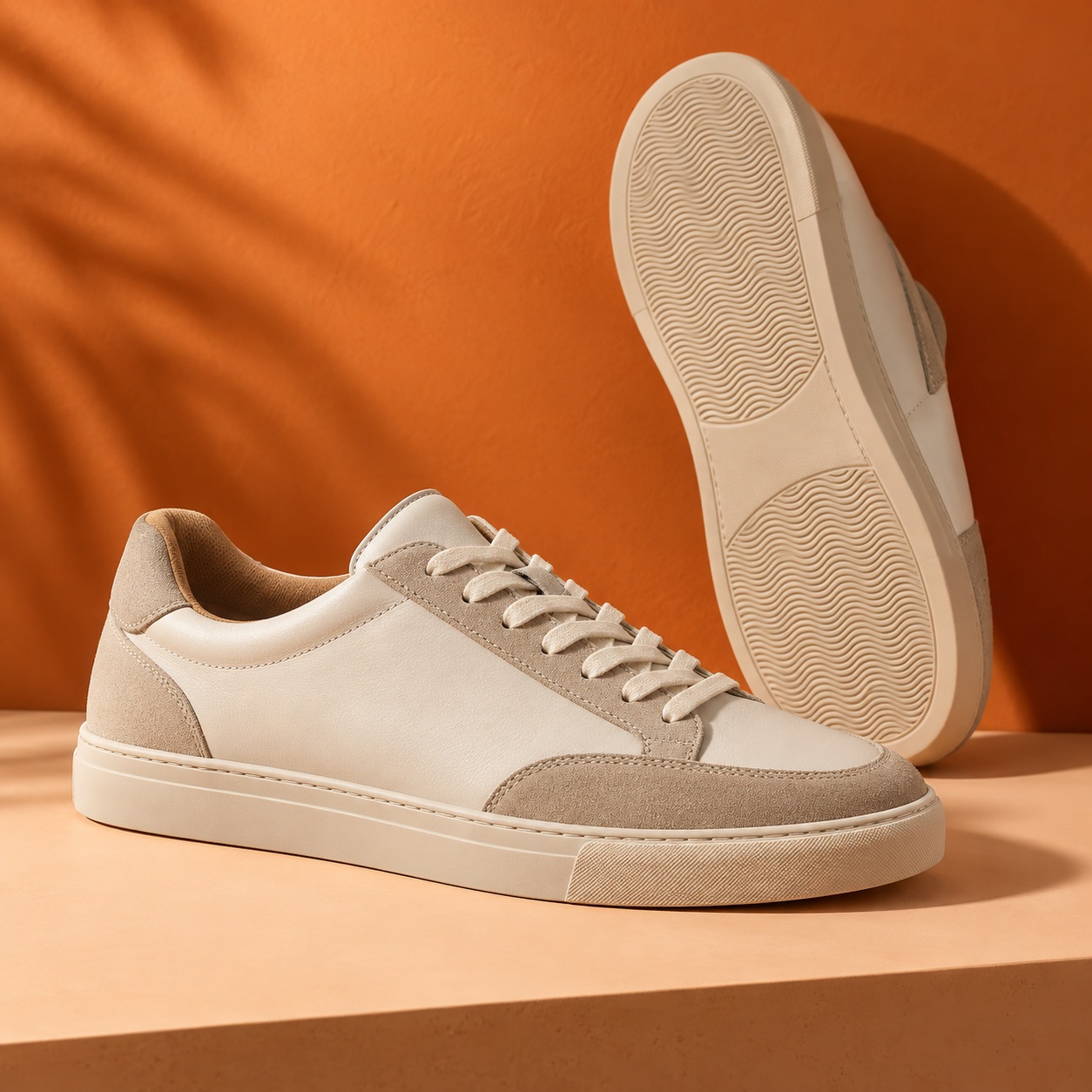
為 AI 指引方向
請 Sendvio 套用您的調色盤,或描述您想要的風格。檢視結果後,再於編輯器中微調。
SENDVIO 創作工具
從行銷活動到表單與彈出視窗,打造一眼就能認出是您品牌的範本。運用 AI、匯入您的 Canva 設計,再依品牌調整色彩、內容與版面。
為 Shopify 打造,貼合您的創作方式。
用 AI 建立,細節由您微調。
<section style="background:#fff7ef">
  <h1>Made for your brand.</h1>
  <p>Made for your everyday.</p>
  <a style="background:#ef5e20;
     color:#ffffff">
    Discover the collection
  </a>
</section>
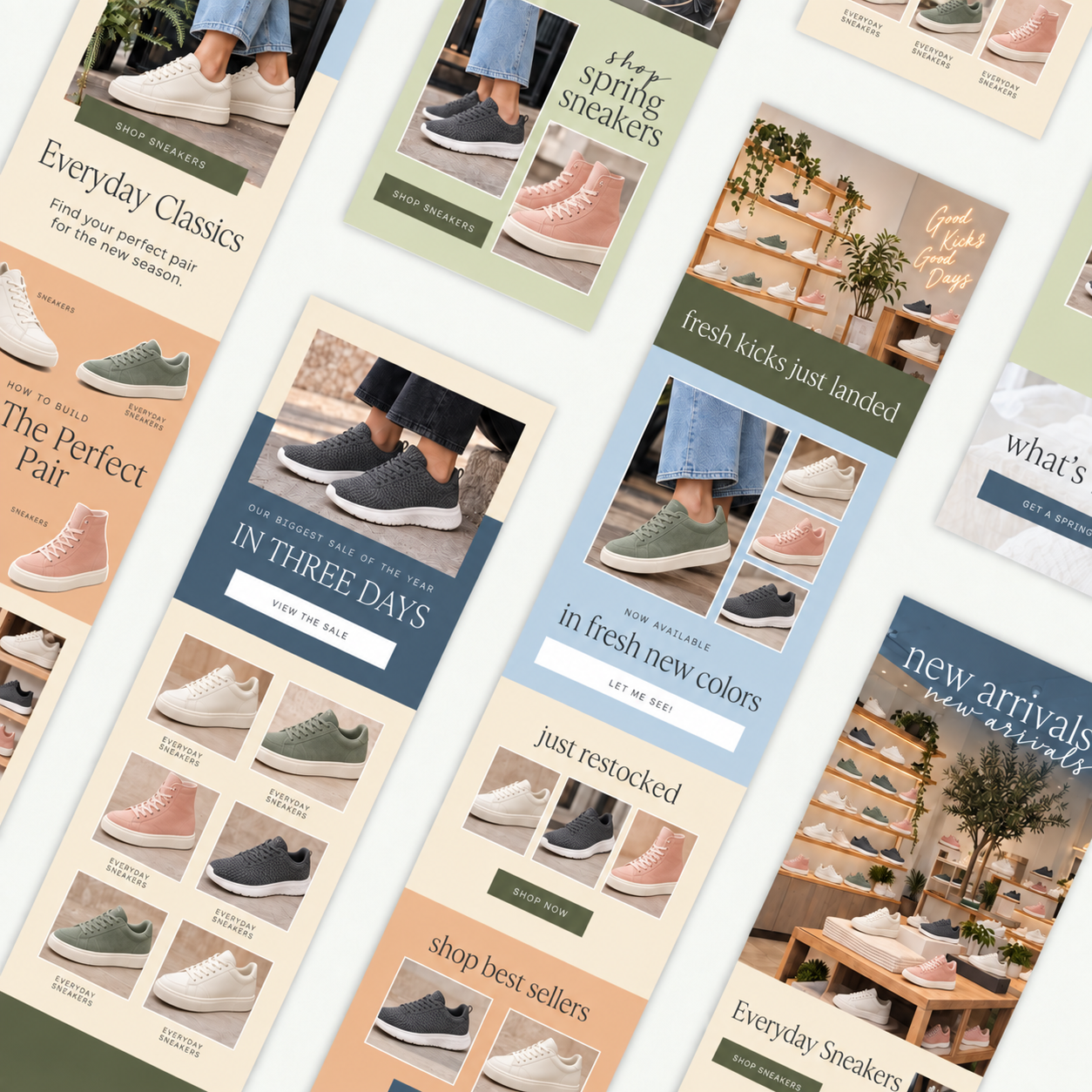


請 Sendvio 套用您的調色盤,或描述您想要的風格。檢視結果後,再於編輯器中微調。
將調色盤套用到範本,再微調標題、背景、強調色與按鈕。
儲存範本的品牌設定,供新設計使用。更新這些設定不會覆寫既有的行銷活動。
範本設計與個人化
以視覺化方式建立版面、逐一調整區塊,需要時也能使用 HTML。AI 為您提供起點,編輯器讓您掌控一切。
使用區段與內容區塊建構版面。依照您想講述的故事,調整文字、圖片、商品、折扣與按鈕的順序。
探索視覺化編輯器 ↗設定標題與內文格式、選擇適用於電子郵件的字型、調整文字大小與對齊方式,並透過間距與內距讓內容更有呼吸空間。
讓每則訊息層次分明設定背景、文字、框線與行動呼籲按鈕的樣式。依設計需求調整按鈕寬度、圓角、文字標籤與目標連結。
品牌展現在細節中加入您的圖片、重複使用 Shopify 媒體檔案,或匯入 Canva 設計。使用 Sidekick 生成圖片,並將合適的素材放入範本。
探索您的素材來源 ↓需要自訂元素時,可使用 HTML 電子郵件區塊。將其與範本結合,並在傳送前檢視成果。
需要時,掌控更多細節運用 Shopify 與 Sendvio 的資料,讓訊息更切合顧客。以真實顧客的資料預覽,確認內容的實際呈現。
打造個人化內容 ↓串連您的創意作品
繼續使用您喜愛的工具與素材,並將它們帶入下一個範本。
 連結您的 Canva 帳戶
連結帳戶,將您的設計帶入電子郵件。在 Canva、Shopify 媒體檔案與 Sendvio 之間重複使用創意作品,不必從頭重建品牌素材。
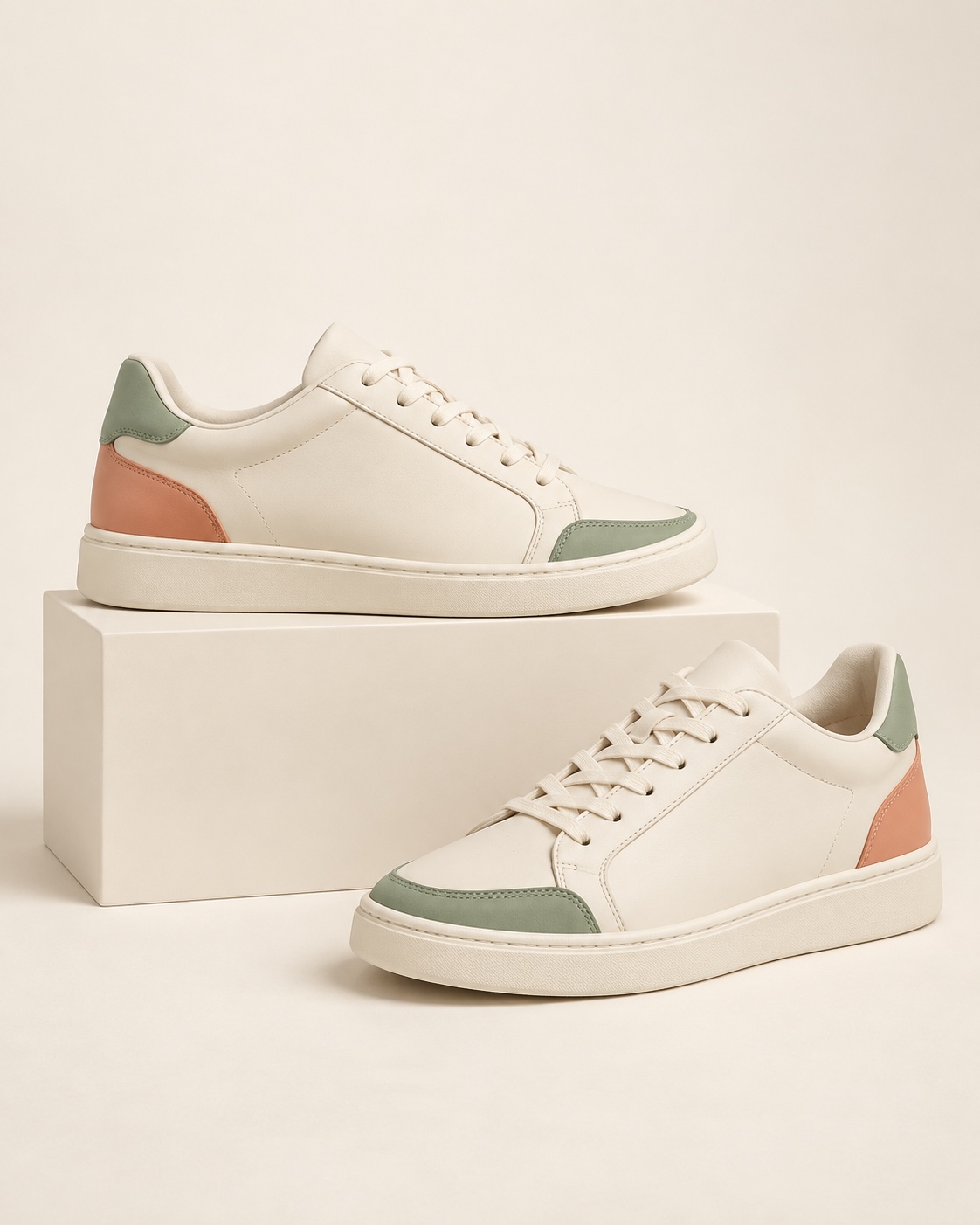
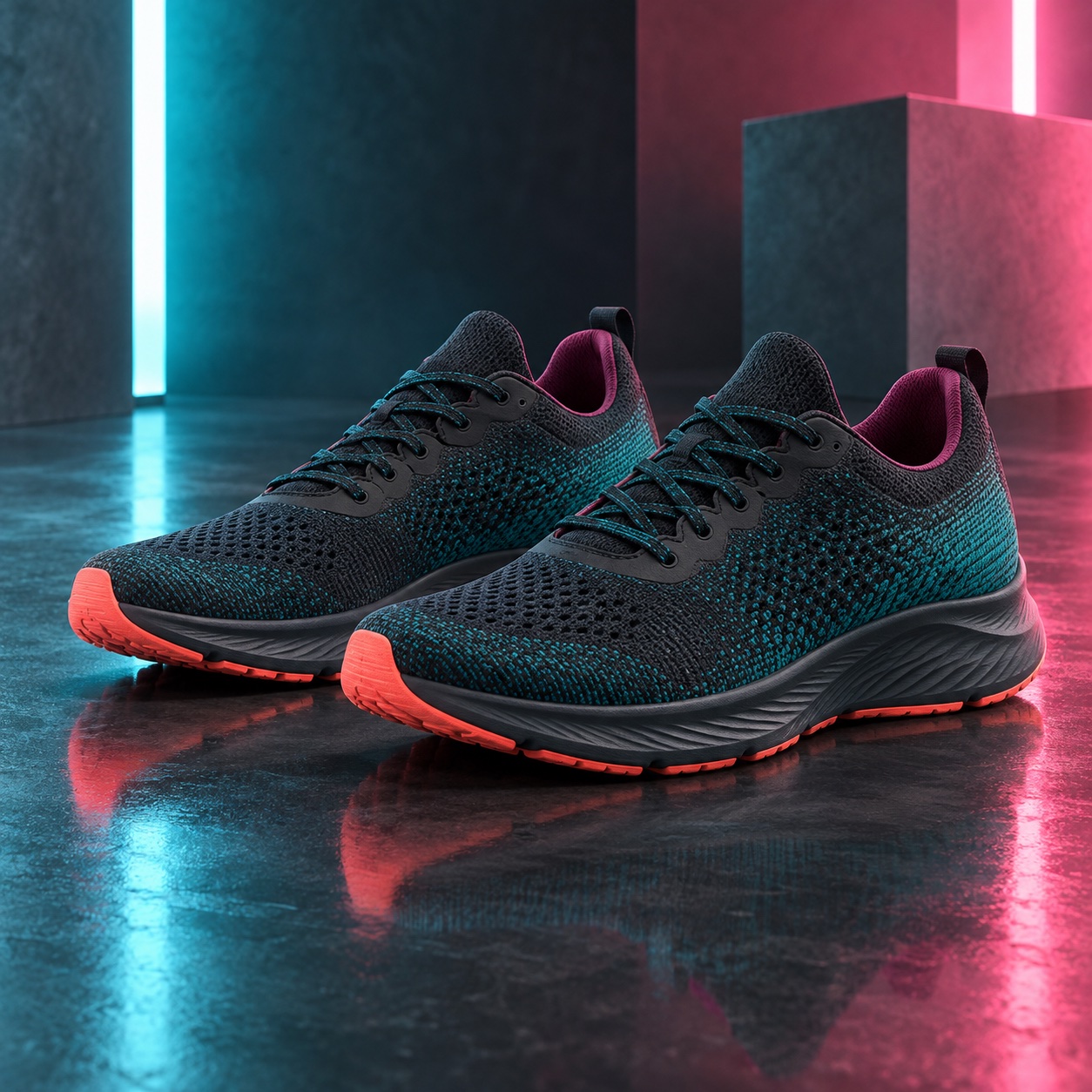
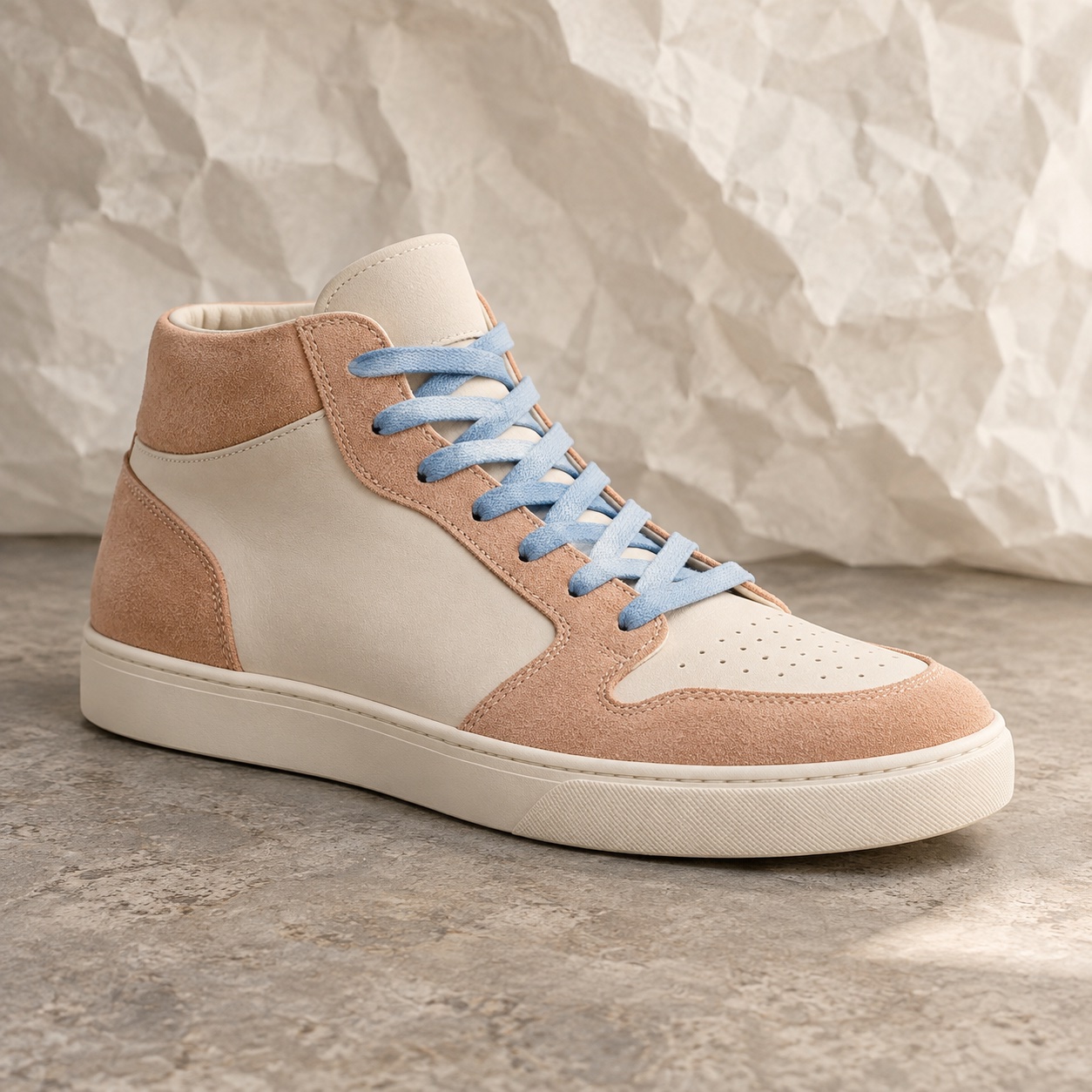
使用商店中的圖片、加入自己的素材,或請 Sidekick 生成全新內容。微調設計時,商品故事、行銷文案與視覺元素都集中在一起。
探索 Sendvio AI ↗Your next favorite.
Tu próximo favorito.
Votre prochain favori.
文字不同,品牌識別始終如一。
微調、檢查、重複使用
從範本開始、重複使用先前的行銷活動,或向 AI 描述您的目標。主旨、預覽文字與電子郵件內容可一併編輯。
建立行銷活動 ↗查看桌面版與行動版預覽、檢查個人化內容,並傳送測試郵件到自己的收件匣。用手機開啟,確認連結是否正確。
預覽與測試 ↗將內容用於行銷活動,或在自動化中編輯電子郵件。排程或啟用前,請檢查收件者與傳送設定。
編輯自動化電子郵件 ↗不需要。從範本或 AI 生成的內容開始,再用視覺化編輯器排列與編輯區塊。如需更多掌控,也可以使用 HTML 區塊。
可以。您可以編輯文案、版面、色彩、圖片、商品、按鈕與語言版本。成果由您檢查,何時傳送也由您決定。
可以。連結 Canva 帳戶後,即可在 Sendvio 範本中使用您的設計。您也可以使用 Shopify 媒體檔案,並透過 Sidekick 生成新圖片。